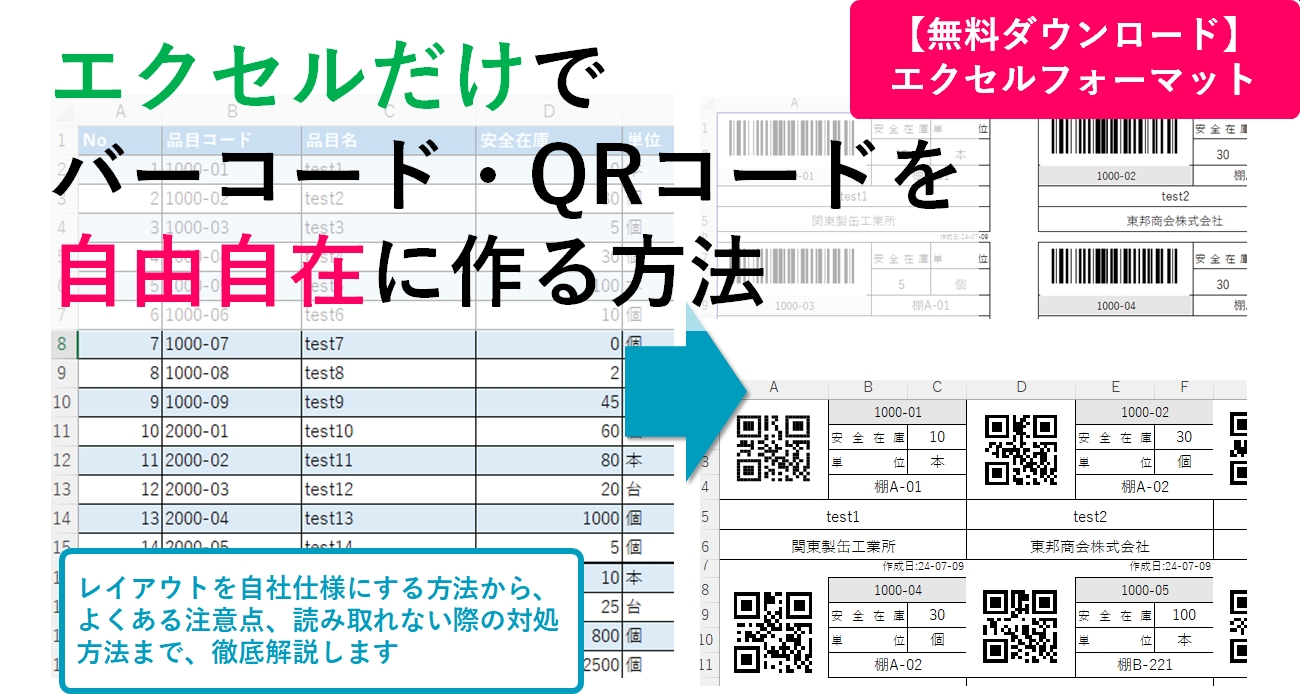
バーコードは、ハンディターミナルやスマートフォンで読み取りができるため、在庫管理においても照会や棚卸、ピッキング等に非常に便利です。
バーコードは専門のソフトが無いと作れないと思っていませんか?
実は、エクセルで無料で作ることができます。
しかし、バーコード作成にチャレンジしてみたものの、次のようなことを感じたことはないでしょうか?
- エクセルでバーコードやQRを作れると聞いたけど、具体的にどうやって作るか分からない
- バーコードを作ってみたけど表示されない
- どんなバーコードでもエクセルで作れるのか?
- 毎回効率良く作る方法が知りたい
- 一括で作成する効率の良い方法を知りたい
- エクセルのどのバージョンでも作成できるの?
この記事では、エクセルでバーコードを作る手順、バーコードに関する知識、初心者が陥りやすいミス、現場で効率良くバーコードを作る方法を解説します。
- エクセルでバーコード・QRコードを作成する方法
- バーコード・QRコードの特徴と適しているケース
- 一括・効率良くバーコードを作る方法
- バーコード・QRコード作成・印刷時の注意点
- バーコードを現場で活かす導入・運用のコツ
- エクセルのバーコードで対応が困難になるケース
この記事を読めば、身近なエクセルを使ってシステム部門を介さず現場だけでバーコードやQRコードを気軽に作れるようになります。
在庫管理110番では、一括で効率良くバーコード・QRコードを作成できるテンプレートを配布しています。
【無料】すぐに使えるバーコードを一括生成するエクセルテンプレートをダウンロードする
今回解説する手順に沿ってこのテンプレートを使って手を動かしながら練習すれば、定着も早くなるのでお勧めです。
エクセルでバーコードを作成する全体像
バーコード・QRコードは、以下の手順で作成することができます。
| (1)作成前の事前確認・準備 |
|
|---|---|
| (2)バーコードを作成する |
|
| (3)バーコードの編集・作り直し | テンプレートを使って、バーコードを作り直したりする |
手順通りに進めれば、バーコードを作成すること自体は、そこまで難しくありません。
しかし、現場で実際に使えるバーコードを作成するためには、各手順で押さえておくべきポイントがあります。
そもそもエクセルでどこまで在庫管理ができるのかは、エクセルで在庫管理をする場合のメリット・デメリットで整理しています。
エクセルでバーコード・QRコードを作成する前の事前確認ポイント

バーコード・QRコードをエクセルで作成する前に、いくつか確認しておくべきポイントがあります。
- エクセルのバージョン
- バーコードの作成形式を確認する
【条件に当てはまる場合のみ】
- 作成形式:バーコード(一次元)の場合:適したバーコードの種類を確認する
- 作成端末:Windowsの場合:作成に必要な機能が使用可能か確認する
これらのポイントを確認せずに作成を進めてしまうと、読み取れないバーコードができてしまったり、作り直しが必要になったりする場合があります。
スムーズに作成を進めるためにも、この章では作成前に確認しておきたいポイントを解説します。
エクセルのバージョンを確認する
エクセルでバーコードを作る場合は、Windowsの場合はエクセル2016以降が良いでしょう。
エクセル2007以前はAccessがインストールされていないとバーコードを作成できません。
エクセルでバーコードを作る場合は、フォントを使用するか「Microsoft Barcode Control」という機能を使用する方法があります。
Microsoft Barcode Control
エクセルのバージョンによって異なります。
| バーコードコントロール | 備考 | |
|---|---|---|
| Excel 2010-2013 | Microsoft Barcode Control 14.0 | |
| Excel 2016以降 | Microsoft Barcode Control 16.0 | |
| Excel 2000-2007 | - | Accessのインストールが必要 |
フォント
code128とcode39が無料でダウンロードできます。
フォントはインストールして使います。
バーコード・QRコードのどちらを使うかを決める
作成に取り掛かる前に、バーコードとQRコード、どちらを作成するか決める必要があります。
バーコードとQRコードには、それぞれ向き不向きがあるため、バーコードの使用目的や貼付したい物により、どちらが最適か確認しなければいけません。
以下にそれぞれの特徴をまとめています。
| バーコード | QRコード | |
|---|---|---|
| 構造 | 一次元コード | 二次元コード |
| 読み取り速度 | ◎ 高速で読み取りやすい | ○ 情報量などにより、遅くなることも |
| 正確性 | △ 汚れ・かすれに弱い | ◎ 一部欠けても読み取れる |
| 格納できる情報量 | △ 簡単な番号 | ◎ URLや文字情報も入れられる |
| 読み取り機器 | ○ バーコードリーダーが必要 | ◎ スマホやタブレットでも読み取れる |
| 向いている用途 | 品番や管理番号など、少ない情報の管理 | URL、ロット情報など、詳細情報の管理 |
QRコードを作る場合は、「Microsoft Barcode Control」が必須です。
バーコードとQRコードの特徴を具体的に解説していきます。
バーコード|素早く読み取れる
バーコードの最大の特徴は、「大量の商品を素早く、正しくカウントできること」です。
バーコードの特徴と適している場面を以下にまとめました。
| バーコード | |
|---|---|
| 構造 | 一次元コードで、シンプルな構造 |
| 読み取り速度 | ◎ 高速で読み取れる、連続スキャンに向いている |
| 正確性 | △ 汚れ・かすれに弱い |
| 格納できる情報量 | △ 番号のような短く少ない情報(URLなどは不可) |
| 読み取り機器 | ○ 基本的にバーコードリーダーが必要 |
| 向いている用途 | 品番、管理番号など少ない情報の管理 |
バーコードは「シンプルな情報を素早く読み取れること」が大きな特徴です。
バーコードは一次元であり、主に商品番号や管理番号など短い情報を読み取るためのコードであり、構造がシンプルなため読み取り速度が速いです。
そのため、大量の在庫を短時間で確認する棚卸のような作業に向いています。
- 在庫管理や備品管理など、管理番号でシンプルに管理する場合
- 小売業・物流業・製造業など、多く在庫を扱う場面
ただし、バーコードは線の一部が欠けると読み取れなくなるため、印刷のかすれや汚れの影響を受けやすい点は注意が必要です。
QRコード|たくさんの情報量を埋め込める・汚れに強い
一方、QRコードは「詳細な情報までまとめて管理できること」が大きな特徴です。
QRコードの特徴と適している場面は以下にまとめています。
| QRコード | |
|---|---|
| 構造 | 二次元コード |
| 読み取り速度 | ○ 情報量によっては遅くなることもある |
| 正確性 | ◎ 一部欠けても読み取れる |
| 格納できる情報量 | ◎ URLや文字情報も入れられる |
| 読み取り機器 | ○ スマホやタブレットでも読み取れる |
| 向いている用途 | URL、ロット情報、詳細情報の管理 |
QRコードは「詳細の情報までまとめて管理できること」が大きな特徴です。
QRコードは二次元コードであり、バーコードでは対応できないURLなどの情報も格納できます。
- ビジネスや個人利用を問わず
- 小売業、物流業、製造業、医療機関など
幅広い分野で活用することができます。
ただし、情報量が増えるほどコードが細かくなるため、印刷品質や汚れの影響を受けやすくなり、状況によっては読み取りが不安定になり、バーコードより時間がかかる場合があります。
【条件に当てはまる場合のみ】バーコードの種類と作成機能の使用可否を確認する
エクセルでバーコードやQRコードを作成する前に、使用する末端や作成形式によって事前に確認が必要な場合があります。
- 作成形式:バーコード(一次元)の場合:適したバーコードの種類を確認する
- 作成端末:Windowsの場合:作成に必要な機能が使用可能か確認する
下の表を確認し、該当する項目がある場合は、必要な機能やバーコードの種類を確認しておきましょう。
| 形式 | 端末 | バーコードの種類 | 作成機能の使用可否 |
|---|---|---|---|
| バーコード(一次元) | Windows | ○ | ○ |
| Mac | ○ | - | |
| QRコード(二次元) | Windows | - | ○ |
| Mac | - | - |
1-2-1.【作成形式:バーコード(一次元)の場合】適したバーコードの種類を確認する
バーコード(一次元)は、100種類以上あります。業界や用途によって使われている種類が違います。(例えば、一般流通する小売商品だとJANコードを利用)
用途と貼り付け位置(バーコードは、コードの長さと大きさに注意)に適したバーコードを選びましょう。
最初に適切な種類を選ばないと、作成後に以下のような問題が発生する可能性があります。
- 業種標準と異なるバーコードを使い、読み取れない
- 情報を保存しきれない
- 高い印刷精度が求められるバーコードを使い、現場で読み取りエラーが発生する
どの種類が適しているかは、使用の端末により選択範囲が変動します。
| Windows | 自社の用途に適したバーコードの種類を選べます。 ※Microsoft Barcode Controlで作成する場合(フォントで作成する場合は、code39、code128が無料) |
|---|---|
| Mac | 作成手順が簡単なことから、「Code39」という種類のバーコードがよく使用されます。 他の種類のバーコードも作成可能ですが、専用ソフトやサイトを利用する必要があり手順が複雑になります。 |
よく使用されるバーコードの種類と、使用される主な分野を下記に記載します。
| 種類 | 特徴 | 対応可能な用途 |
|---|---|---|
| JAN-13 |
| 市販商品の識別(流通・小売) |
| JAN-8 |
| 小型の市販商品の識別 |
| Code39 |
| 社内の物品管理(在庫管理、棚卸など) |
| Code128 |
| |
| ITF |
| 物流・倉庫(梱包箱など) |
| NW-7 |
| 医療・図書館・伝票管理 |
詳細は、「バーコードの規格とは?種類や特徴、在庫管理に最適な選び方も紹介」を参考にしてください。
エクセルで作成するための事前準備
エクセルでバーコード・QRコードを作成する主な方法は2つあります。
- Microsoft Barcode Controlを有効化する
- フォントをインストールする
私のお勧めは、QRコードも作れてバーコードの選択肢も多いMicrosoft Barcode Controlを利用する方法です。
Microsoft Barcode Controlを有効化する
使用しているエクセルのバーションやインストール状況によっては、「Microsoft Barcode Control」が表示されない場合もあります。
そこで、以下の方法で「Microsoft Barcode Control」を有効化して表示します。
確認する手順は以下の通りです。
- ActiveXを有効化する
- Excelのツールバーに「開発」タブを表示する
- ActiveXコントロールの一覧を開き、「Microsoft Barcode Control」が表示されるか確認する。
(1)まずはじめに、ActiveXを有効にしましょう。
ActiveXを有効にする手順は以下の通りです。
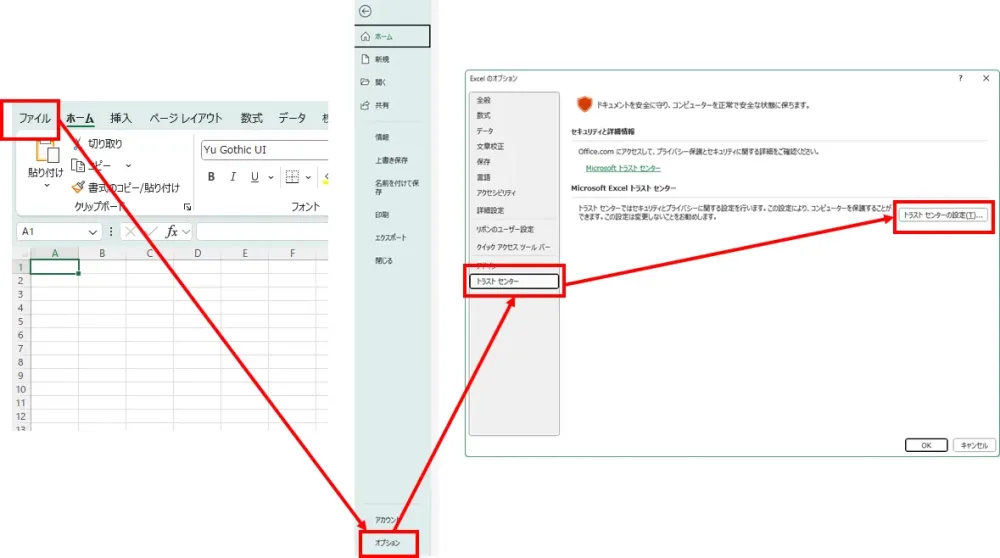
- 「ファイル」→「オプション」→「トランスセンター」→「トランスセンターの設定」の順でクリック
- 「ActiveXの設定」をクリックし、「有効にする」を選択
まず「ファイル」タブから「オプション」をクリックして、「トラストセンター」→「トラストセンターの設定」と続きます。
続いてActiveXを設定します。
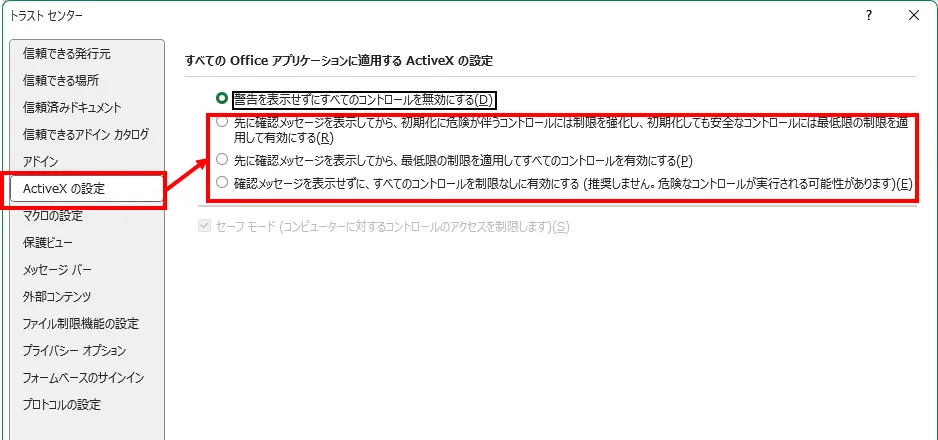
ActiveXが無効の場合、「警告を表示せずにすべてのコントロールを無効にする」が選択されているはずです。
ActiveXを有効にするためには、赤枠で囲った部分の一番上、
を選択してください。
この設定は、セキュリティを保ったままActiveXを利用できるため、会社用PCでも安心して利用することができます。
なお、下の項目にいくほどセキュリティが緩くなるので注意してください。
(2)エクセルのツールバーに「開発」タブを表示します。
手順は以下の通りです。
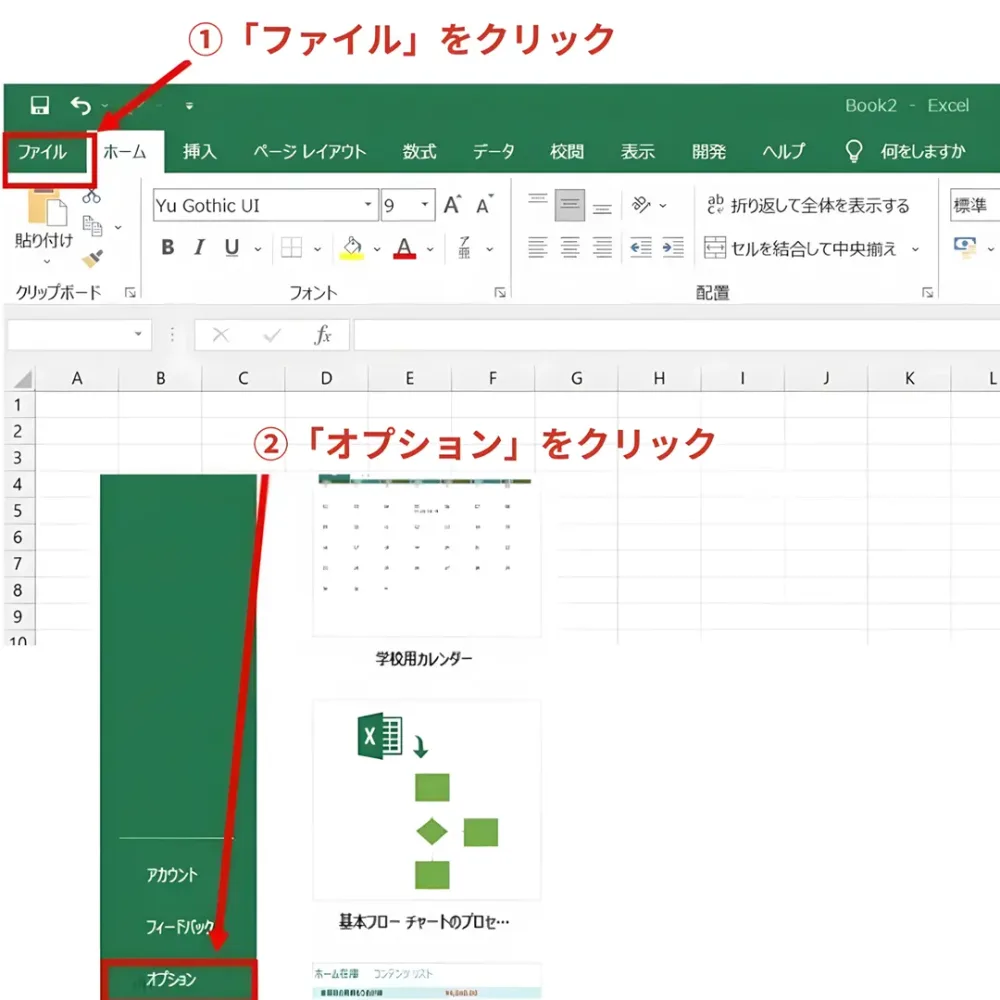
- 「ファイル」をクリック
- 「オプション」をクリック
- 「リボンのユーザー設定」をクリック
- 「開発」にチェックを入れて「OK」をクリック
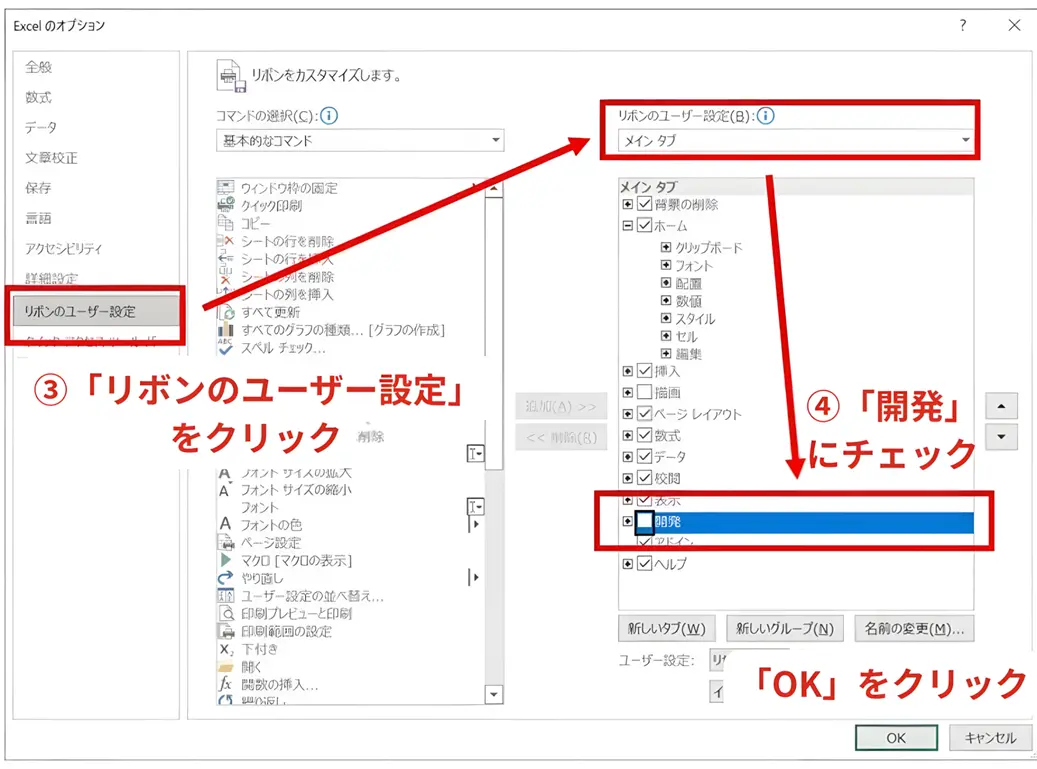
これでツールバーに「開発」タブが表示されます。
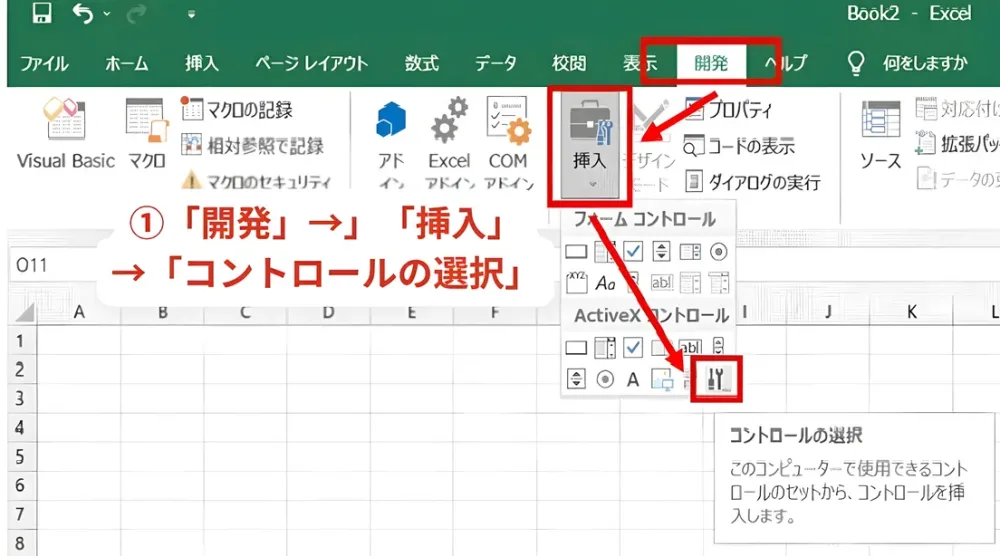
(3)表示させた「開発」タブから「Micorosoft Barcode Control」が表示されるか を確認します。
手順は以下の通りです。
- 表示した「開発」タブから「挿入」→「コントロールの選択」をクリック
- 「Micorosoft Barcode Control」が表示されるかを確認
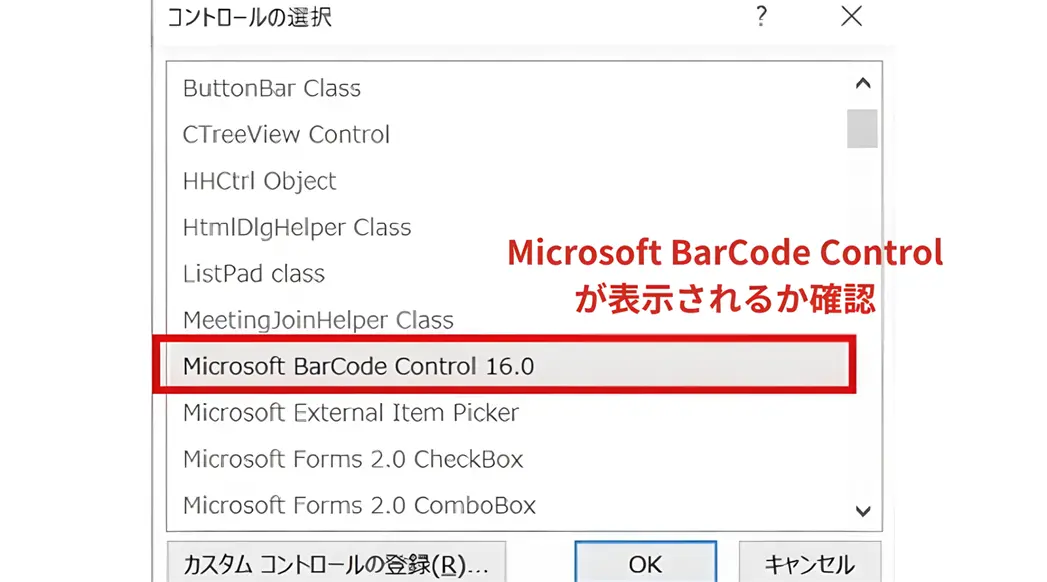
なお、Microsoft BarCode Controlのバージョンは、Excelのバージョンによって異なります。
| Excelバージョン | バーコードコントロール | 備考 |
|---|---|---|
| Excel 2010-2013 | Microsoft Barcode Control 14.0 | |
| Excel 2016以降 | Microsoft Barcode Control 16.0 | |
| Excel 2000-2007 | - | Accessのインストールが必要 |
※AccessはMicrosoft Officeに含まれるデータベースソフトです。
この時点でMicrisoft barcode Controlが表示されない場合は、WindowsであってもActiveXを使用することができないため、Macの場合と同様にバーコードフォントをインストールして作成することになります。
その場合は、2-2.【Macに対応】関数+バーコードフォントで作成するをご覧ください。
【通算450名以上が受講】自社の適正在庫と誰にでもできるしくみ作りを学ぶ
バーコード用のフォントをパソコンに追加する
作業を始める前に、初心者が最も混乱しやすいポイントを確認しておきましょう。
エクセルの設定メニューを探しても、「フォントを新規追加する」というボタンは見つかりません。
フォントは「Windows(パソコン)に追加する」ことで、エクセルやワードなどのすべてのソフトで自動的に使えるようになります。
つまり、作業の流れは「① ネットから入手 → ② パソコンにインストール → ③ エクセルで選ぶ」の3段階だけです。
追加は数分で完了します。
バーコードフォント導入 3ステップ
STEP1:フォントファイルをダウンロードして解凍する
googlefontsで無料配布されているインターネット上で配布されているバーコードフォントをダウンロードして入手します。(ダウンロード先:googlefonts)
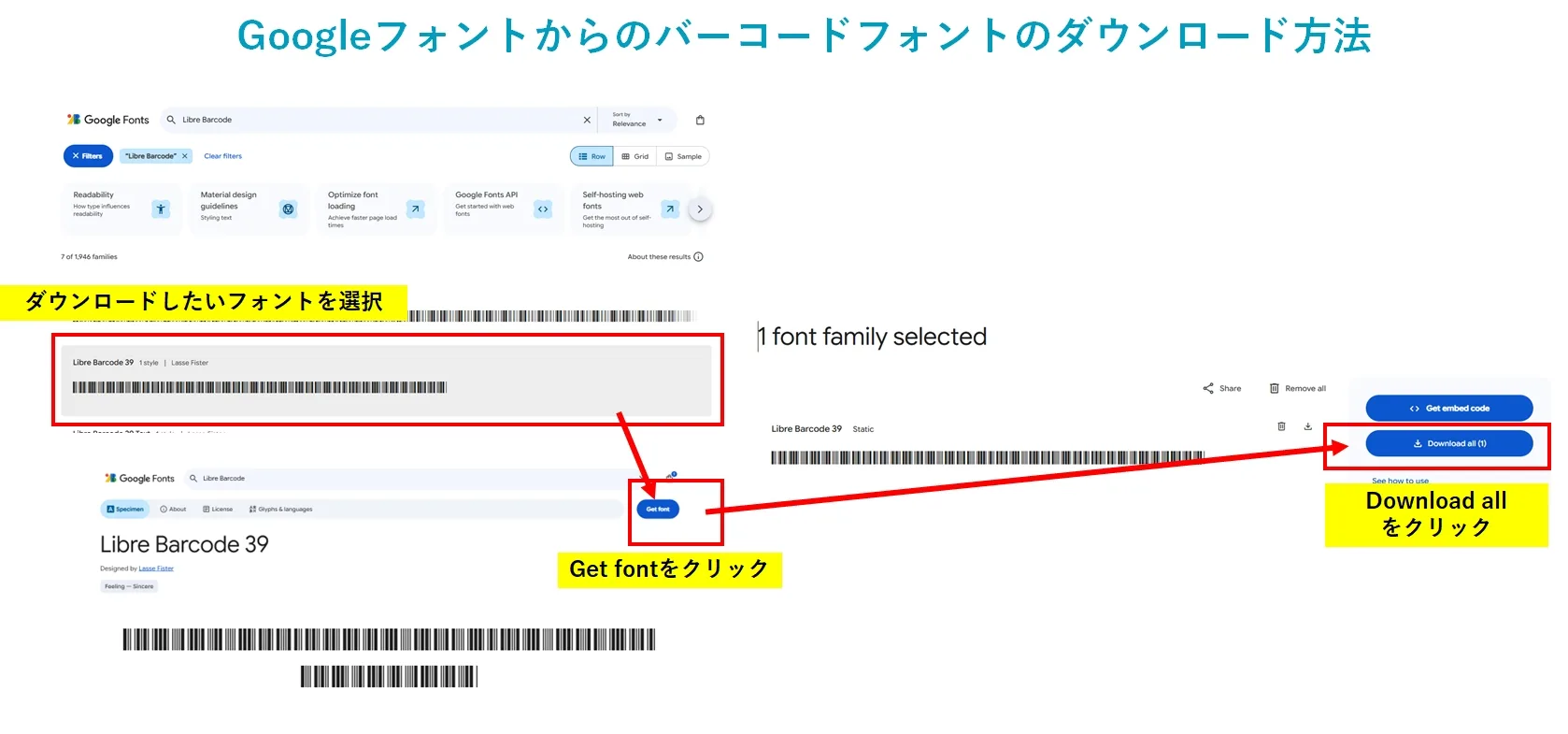
このサイトでcode128、code39、JANコード(googlefonts上ではEAN13)がダウンロードできます。
- ダウンロードしたファイル(多くは
.zip形式の圧縮ファイル)を右クリックします。 - メニューから「すべて展開」をクリックします。
- 展開先のフォルダが開くと、中に
.ttf(TrueTypeフォントファイル)が入っていることを確認します。
なお、code39には、次の3種類があります。
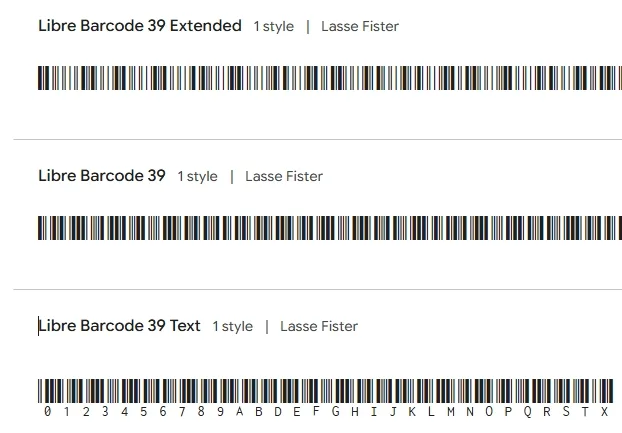
- extended:標準では、表記できない小文字のアルファベット(a~z)や、!、@、#、* などの記号を含む、**ASCII文字全体(128文字)を表記できる
- 表記無し(標準)
- text:バーコードの下にバーコードに埋め込んだテキストを表示する
比較的、code39は広く使われているバーコード規格ですが、extendedはバーコードリーダーによっては読めない場合もあるため注意が必要です。
STEP2:Windowsにフォントをインストールする
展開したフォントファイルを、パソコンに登録します。クリックひとつで完了します。
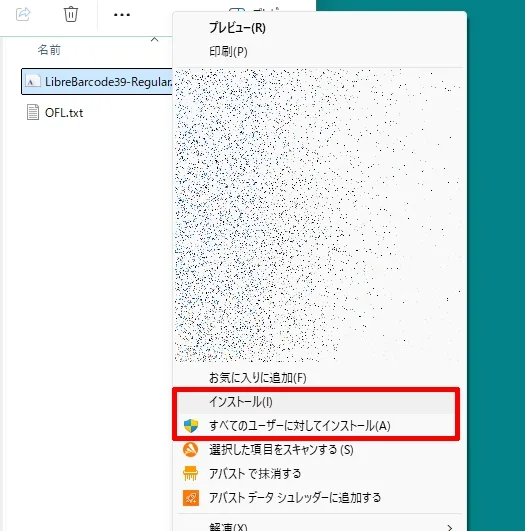
- 解凍されたフォルダ内のフォントファイル(例:
code39.ttfなど)を右クリックします。 - 表示されたメニューから「すべてのユーザーに対してインストール」(または「インストール」)をクリックします。
- 数秒でインストールが自動完了します(完了メッセージ等は出ない場合がありますが、正常に登録されています)。
フォントをインストールした時点でエクセルを開いていた場合、一覧にフォントが表示されません。
必ず一度エクセルを「保存して閉じる」を行い、再起動(開き直す)してください。
STEP3:エクセルのどこからフォントを指定する?
いよいよエクセルでの操作です。「エクセルのどこにあるの?」という疑問の答えは、普段使っている「ホーム」タブの「フォント」メニューの中にあります。
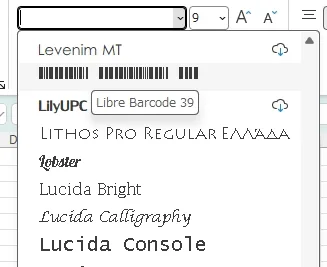
- エクセルを起動し、バーコードに変換したいセルを選択します。
- 画面上部の「ホーム」タブをクリックします。
- 左側にある「フォント選択ボックス」(初期状態では「游ゴシック」や「Calibri」と書かれている枠)の右端にある下矢印(▼)をクリックします。
- アルファベット順に並んでいるリストの中から、インストールしたフォント名(例:
Code39Azalea、Libre Barcode 39、Code 128等)を探してクリックします。
【無料】在庫管理の専門家に気軽に相談できる
エクセルを使用したバーコード(一次元コード)の作り方

ここでは、実際にエクセルでバーコード(一次元コード)を作成する方法を解説していきます。
エクセルではWindowsとMacでバーコードの作成方法が異なるため、それぞれの手順に分け、作成時のポイントや注意点も合わせて説明します。
Microsoft Barcode Controlで作成する
ここから、ActiveX(Microsoft Barcode Control)を使用してバーコードを作成する方法を解説していきます。
作成手順は以下の通りです。
2-1-1.STEP1:バーコード(Sample)を作成する
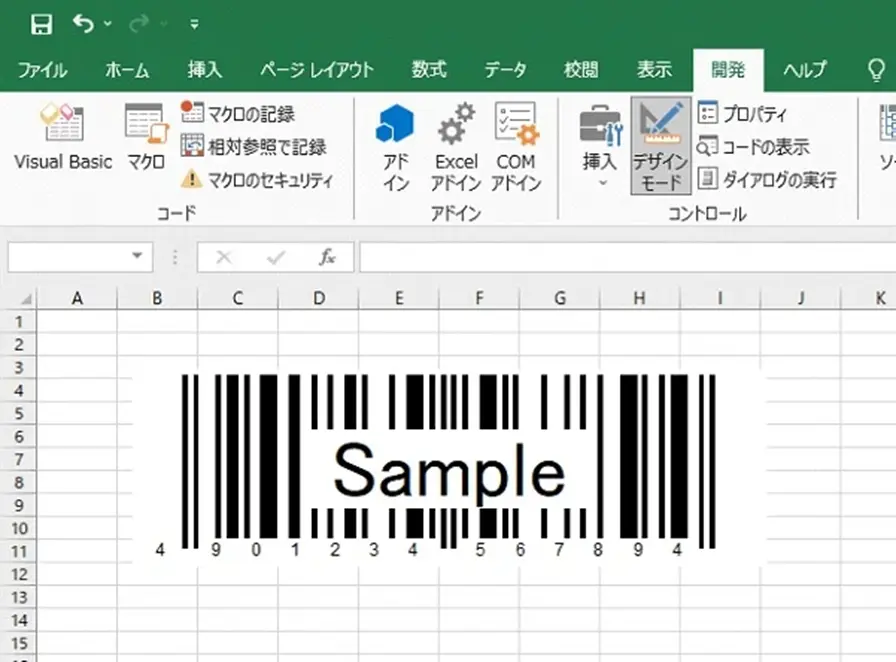
Microsoft Barcode Controlが表示されることが確認できたら、このままバーコード(Sample)の作成に進みます。
表示された Microsoft Barcode Control をクリックしてください。
すると、下の図のような「Sample」と表示されたバーコードが生成されます。
2-1-2.STEP2 : バーコードのサイズを調整する
次にバーコードのサイズを調整します。
ActiveXで作成するバーコードは、セルに表示するSampleのバーコードのサイズ(幅・高さ)を調整して大きさを決めます。
バーコードは小さすぎると読み取り精度が下がるため、最低ラインとして「幅3cm×高さ1cm程度」が目安として挙げられます。
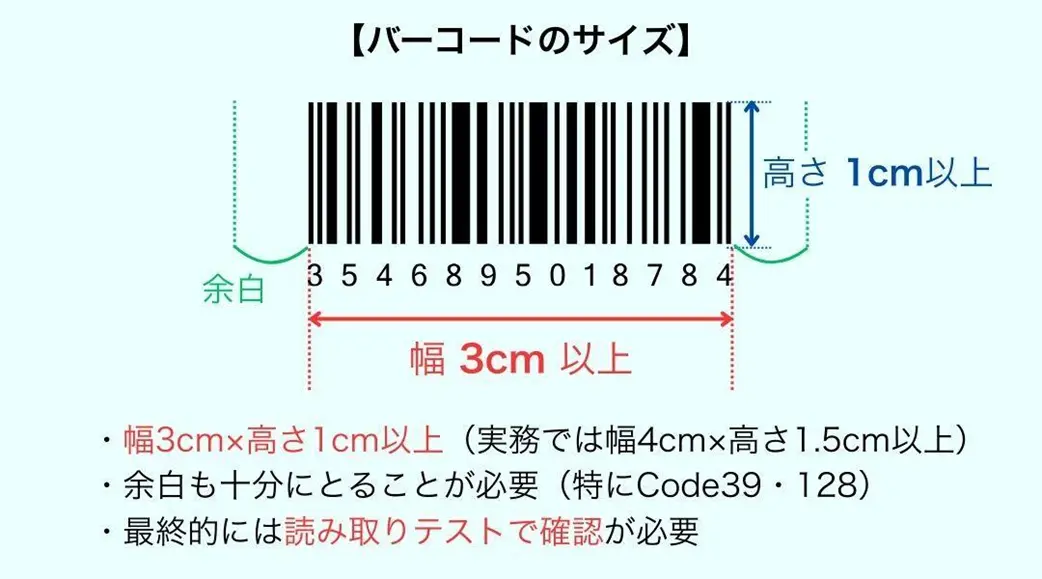
ただし、Code39やCode128などのバーコードは、左右に「余白」が必要です。
余白が不足すると、印刷自体はできても読み取りが不安定になることがあります。
そのため、エクセルではまず余白込みで少し大きめに作成し、読み取りテストを行ったうえで調整するのがおすすめです。
- 列幅(横):130pt前後
- 行の高さ(縦):60〜70pt前後
読み取れることを確認できたら、必要に応じて少しずつ小さく調整しましょう。
バーコードは画面上では問題なく見えていても、印刷すると読み取れないことがあります。
実務で使用する場合は、必ず印刷プレビューでサイズを確認し、さらに読み取り機器やスマホで読み取りテストを行いましょう。
印刷プレビューの開き方は以下の通りです。
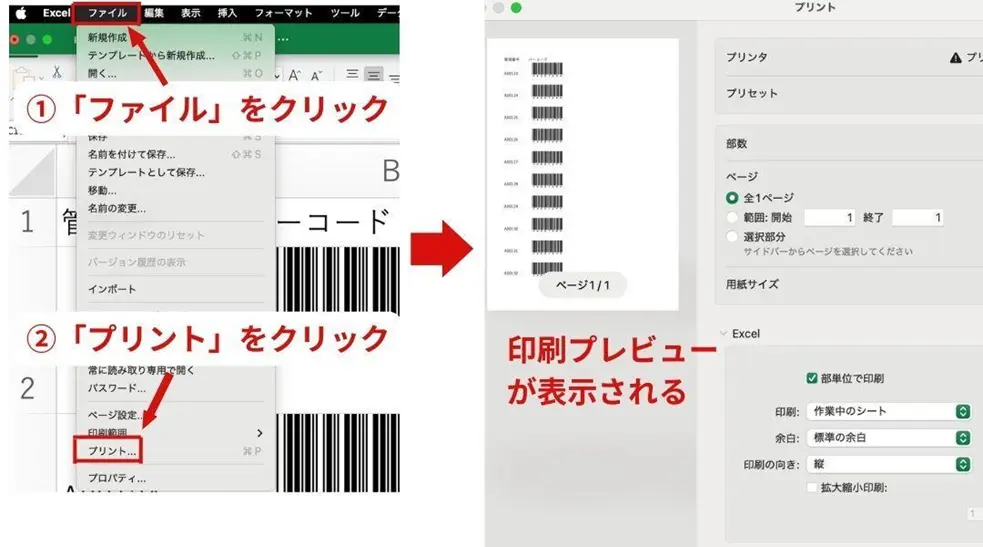
2-1-3.STEP3 : バーコードのSampleに情報を埋め込む
では、作成したSampleのバーコードに情報を入れていきます。
- Sampleバーコードを右クリック
- 「Microsoft BarCode Controlオブジェクト」を選択して「プロパティ」をクリック
- 「プロパティ」の設定画面の「Value」に情報(管理番号・商品番号など)を入力
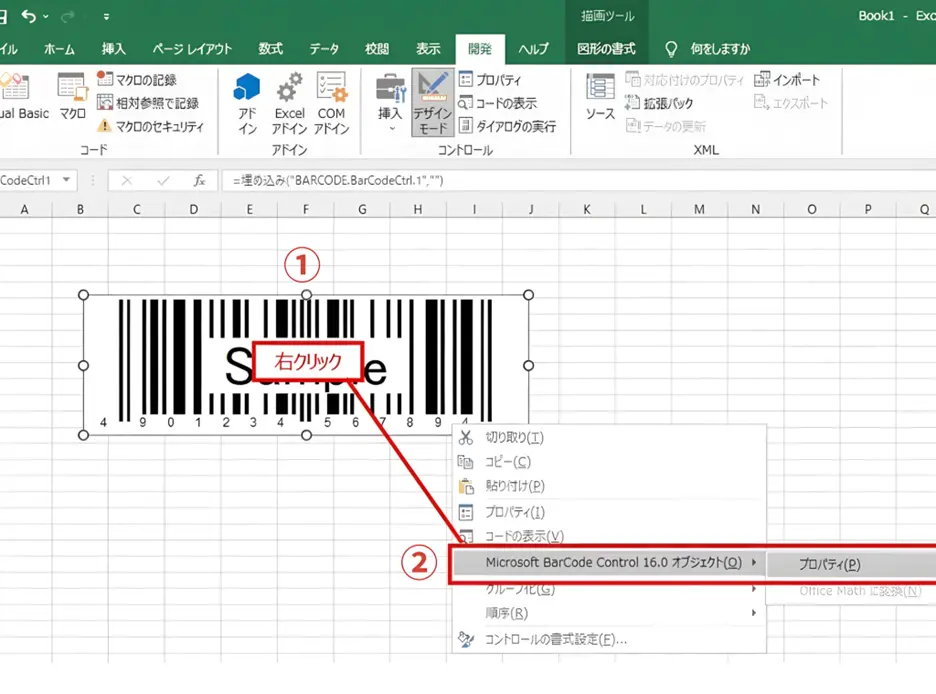
これで、プロパティの設定画面が現れます。
その中の「Value」に管理番号や商品番号など、埋め込みたい情報を入力してください。
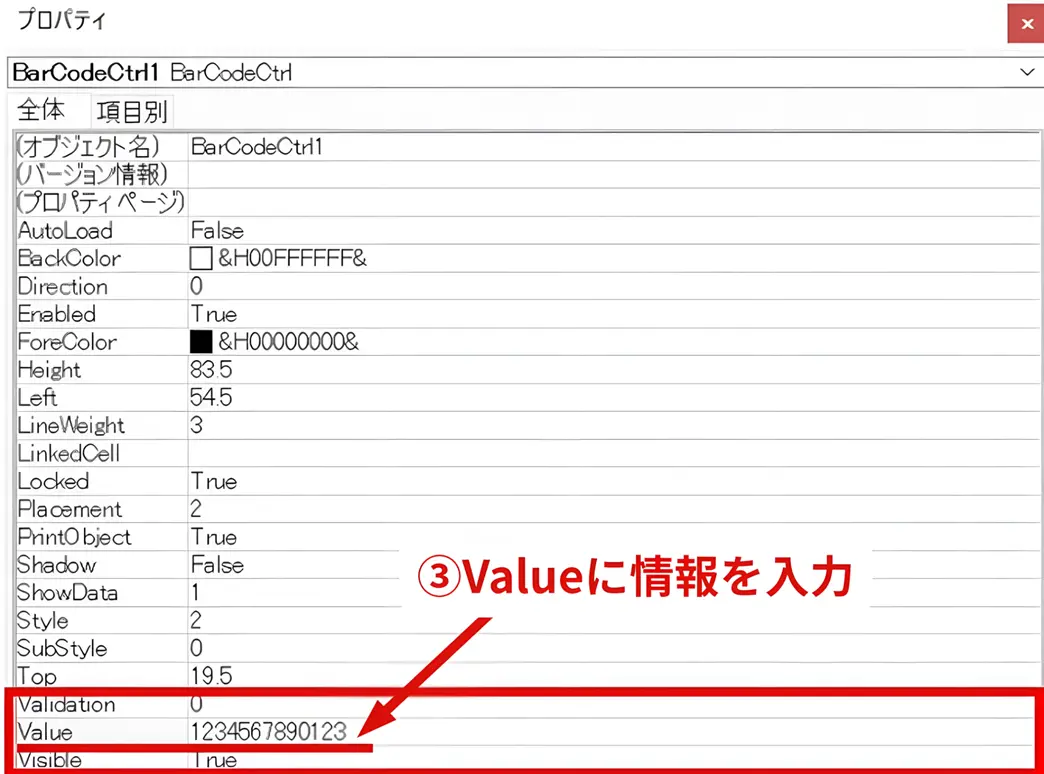
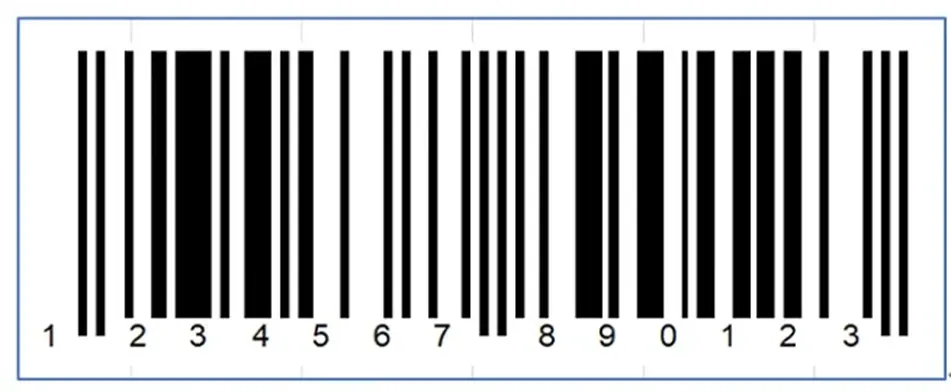
入力すると、入力結果がバーコードに反映されます。
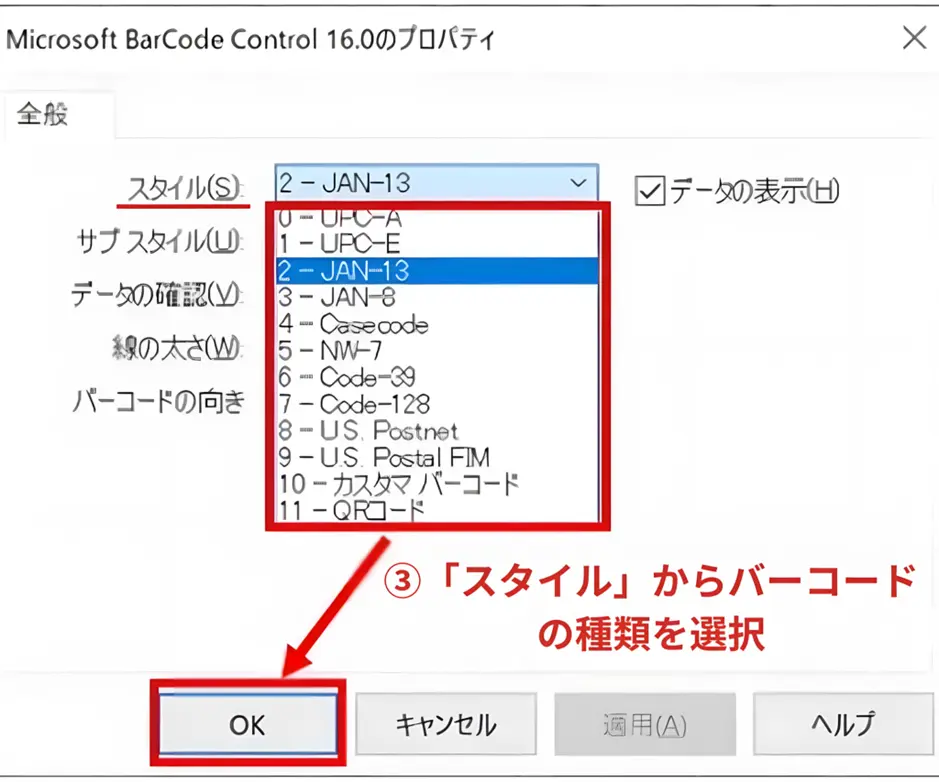
2-1-4.STEP4:バーコードの種類(Code)を選択する
バーコードが表示されたら、バーコードの種類(Code)を選択します。
手順は以下の通りです。
- バーコードを右クリック
- 「Microsoft BarCode Controlオブジェクト」を選択し、「プロパティ」をクリック
- プロパティ設定画面の「全般」を選択し、「スタイル」で種類を選択
2-1-5.STEP5 : 読み取りテストをする
最後に、作成したバーコードが正しく読み取れるかを確認します。
バーコードは画面上では問題なく表示されていても、サイズが小さすぎたり、余白が足りなかったりすると、読み取りに失敗することがあります。
そのため、実務で使用する前にバーコードリーダーを使用して読み取りテストを行いましょう。
ここまでがActiveXを使用した、バーコードの作成方法になります。
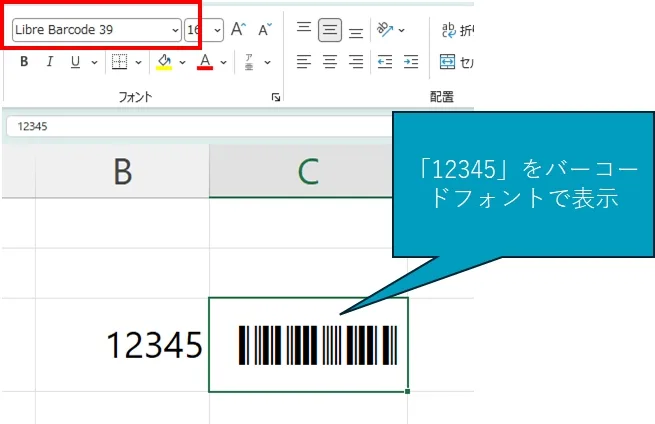
バーコードフォントで作成する方法
バーコードフォントで作成する方法はとてもシンプルです。
バーコードにしたいテキストのセルを選択して、バーコードフォントを選択するだけです。
【注意】
code39はバーコードフォントで変換したらそのまま使えますが、JANやcode128は、チェックディジットというものが無いとバーコードリーダーで読めません。
2-3.【Macユーザー】関数+バーコードフォントで作成する
次にMacの場合の、関数とバーコードフォントを用いて作成する方法を解説していきます。
Windowsで「Microsoft Barcode Control」が表示されなかった場合も同じ方法で作成します。
在庫管理の現場では、汎用性の高いCode128が推奨されることも多いです。
一方で、エクセル(特にMac)でバーコードを作成する場合、Code128はチェックデジットなどの仕様があるため、関数だけで作成するのが難しいケースがあります。
そのため本記事では、Macでも比較的簡単に作成できるCode39を例に解説します。
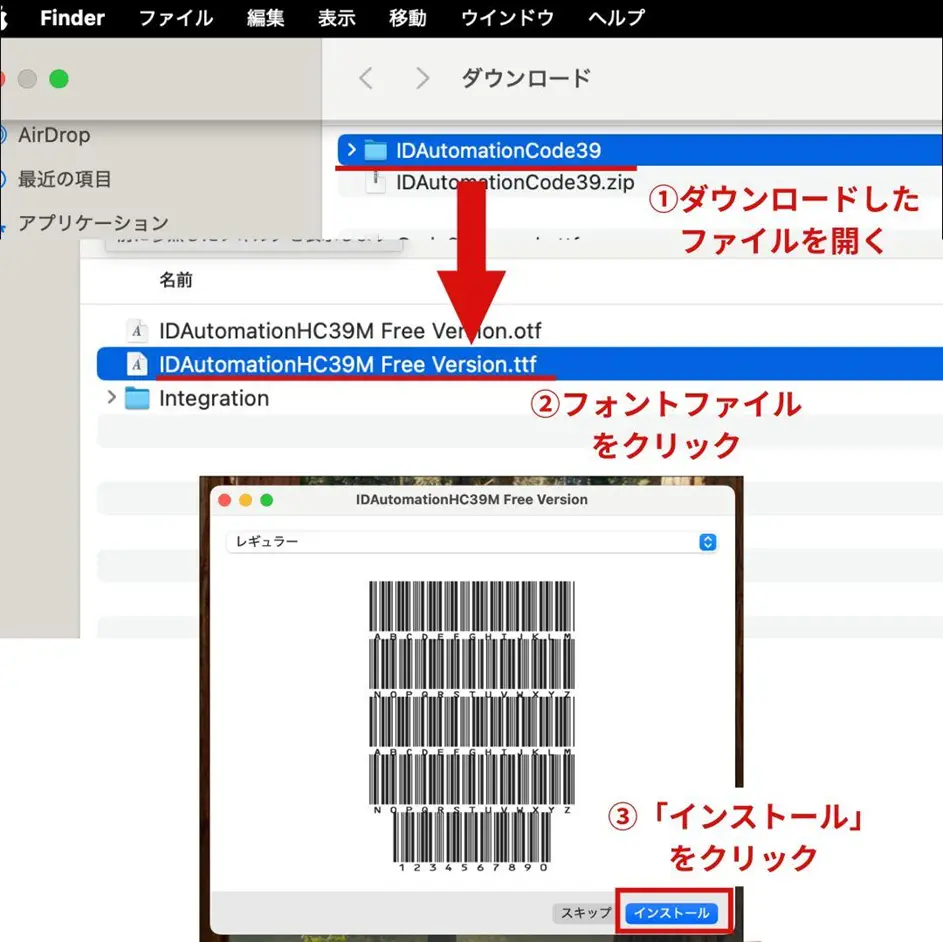
2-3-1.STEP1:バーコードフォントをインストールする
まずは、バーコードフォントをインストールします。
- code39をダウンロードする
- ダウンロードしたファイルを開く
- フォントファイル(.ttf または .otf)をクリックする
- 「インストール」をクリックする
まずは、「Code 39 ダウンロード 無料」で検索し、下記のようなサイトから「Code 39」をダウンロードしましょう。
- Free Code 39 Barcode Font (IDAutomation)
- Free Barcode Font - Code 39 True Type (Barcodes Inc)
- Libre Barcode 39 (Google Fonts)
※注意点:ダウンロード前に、必ず商用利用が可能かどうか確認しましょう。
無料でも、商用利用可/不可などの違いがあるので、事前に利用条件を確認するようにしましょう。
次に、ダウンロードしたファイルを開き、Code39を「インストール」をしましょう。
ダウンロードしたファイルを開いた際に、複数のフォントファイルがある場合は、下記のどちらか一方を選んでインストールすれば使用できます。
.ttf(TrueTypeフォント)と.otf(OpenTypeフォント)はパソコンにインストールして使うフォントのファイルの形式です。
| .ttf(TrueType) | ・最も一般的に使われるフォント形式 ・幅広い環境で安心して使用可能 |
|---|---|
| .otf(OpenType) | ・装飾機能が多い形式 ・デザイン用途(Illustrator等)に向いている |
バーコード作成の目的なら、互換性の高い「.ttf」を選ぶことをおすすめします。
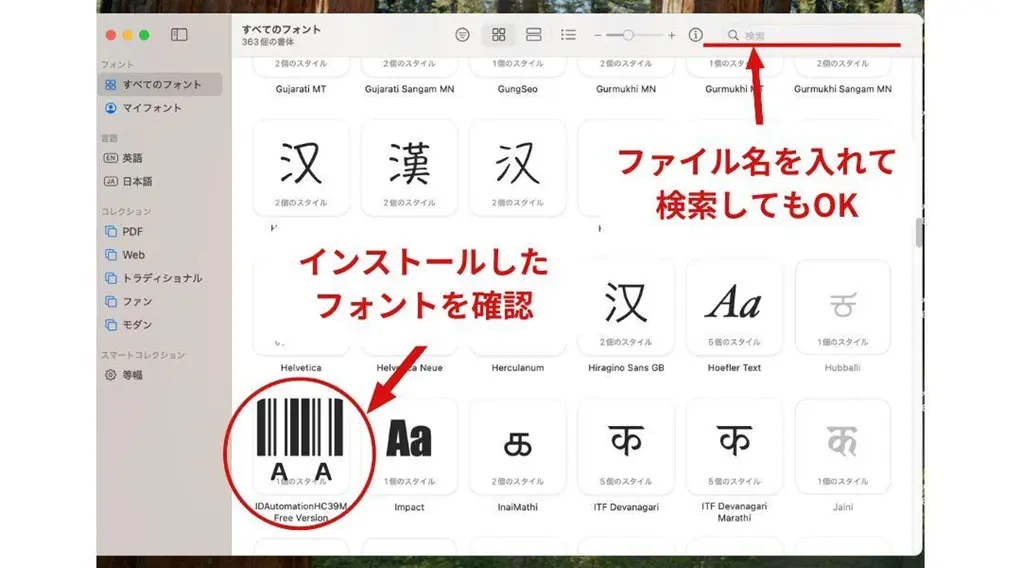
インストールしたフォントは、Macの「フォントブック」に表示されます。
表示されていれば、インストールは完了です。
- キーボードで「command + スペース」を押す
- 「フォントブック」または「Font Book」と入力する
- 表示されたアプリを開き、フォントを確認する
※注意点
フォントによっては、Font Bookに登録できない場合があります。
その場合は、別のサイトのフォントをダウンロードしてみてください。
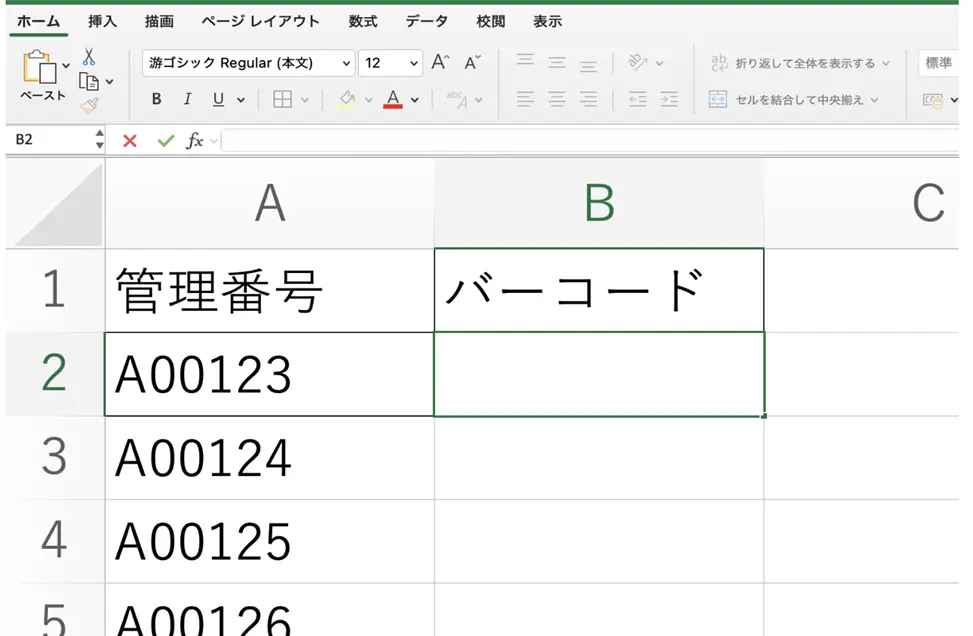
2-3-2.STEP2:番号をエクセルに入力する
次にバーコードにしたい値をエクセルに入力します。
2-3-3.STEP3:関数でバーコード用の文字列に変換する
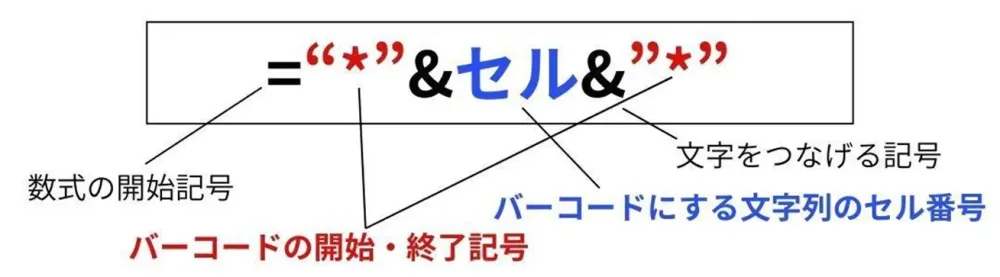
管理番号の列の隣に関数を入力します。
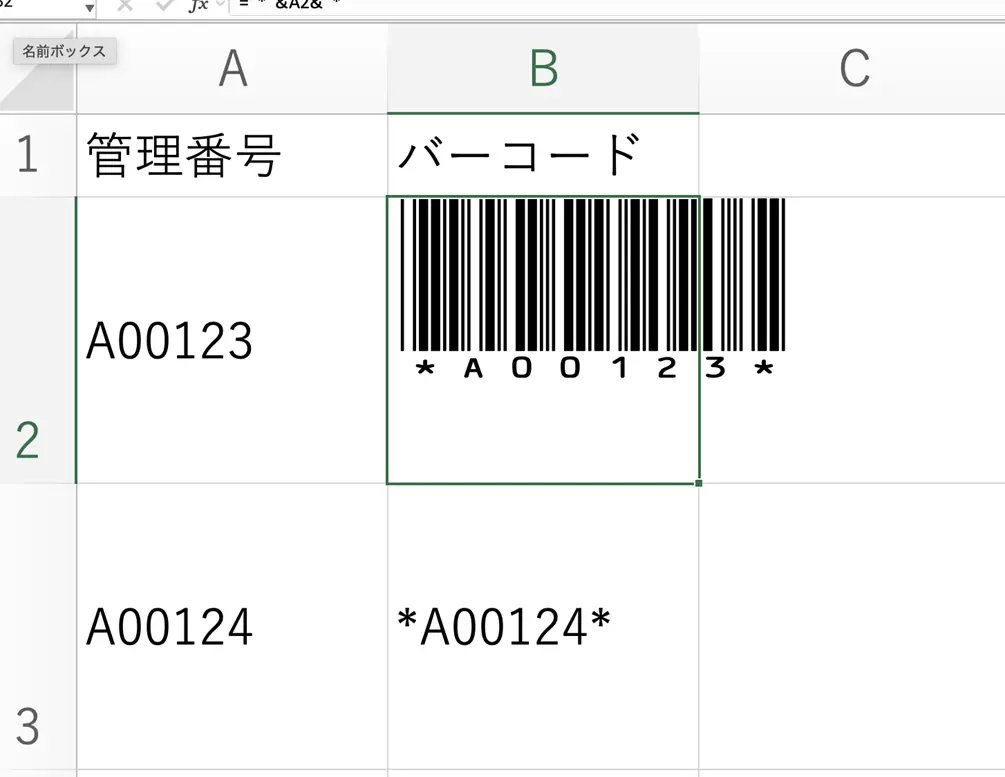
今回はCode39なので「=”*”&セル&”*”」という関数を使います。
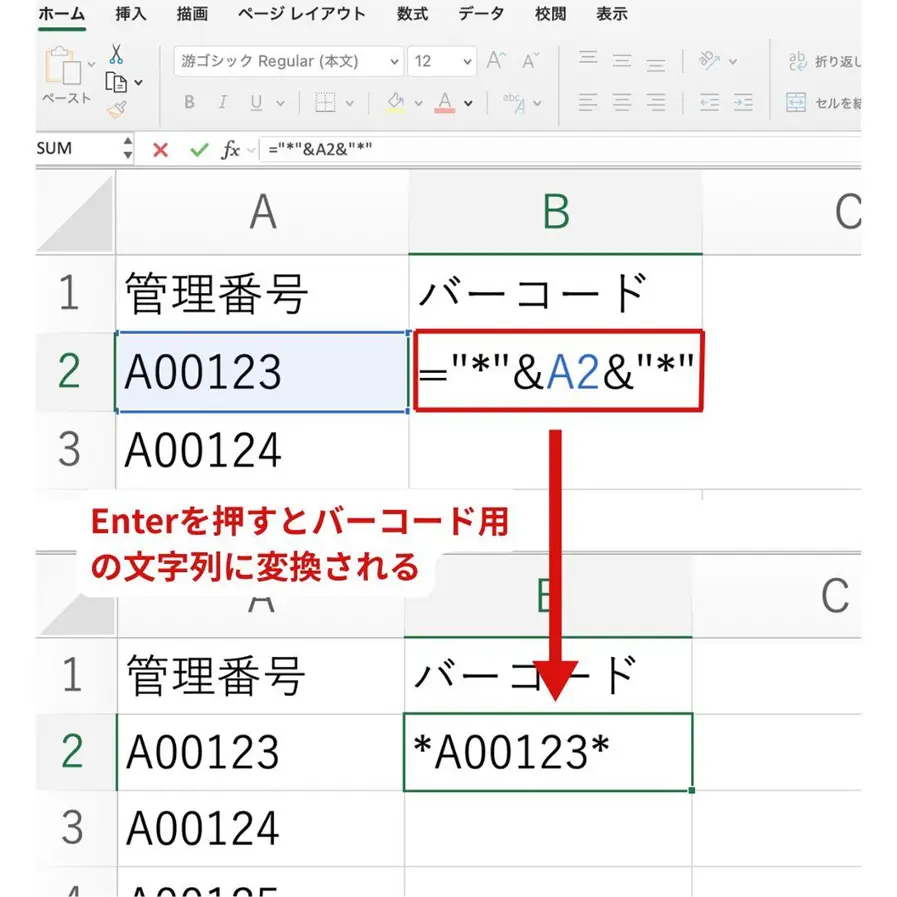
文字列の前後にある*(アスタリスク)は消さないようにしましょう。消すと変換できなくなります。
アスタリスクを削除すると、バーコードに変換できなくなります。
2-3-4.STEP4:変換したセルにバーコードフォントを適用する
ここで、変換したセルにバーコードフォントを適用します。
バーコードに変換したい文字列のセルに合わせたのち、インストールしたフォントを選択します。
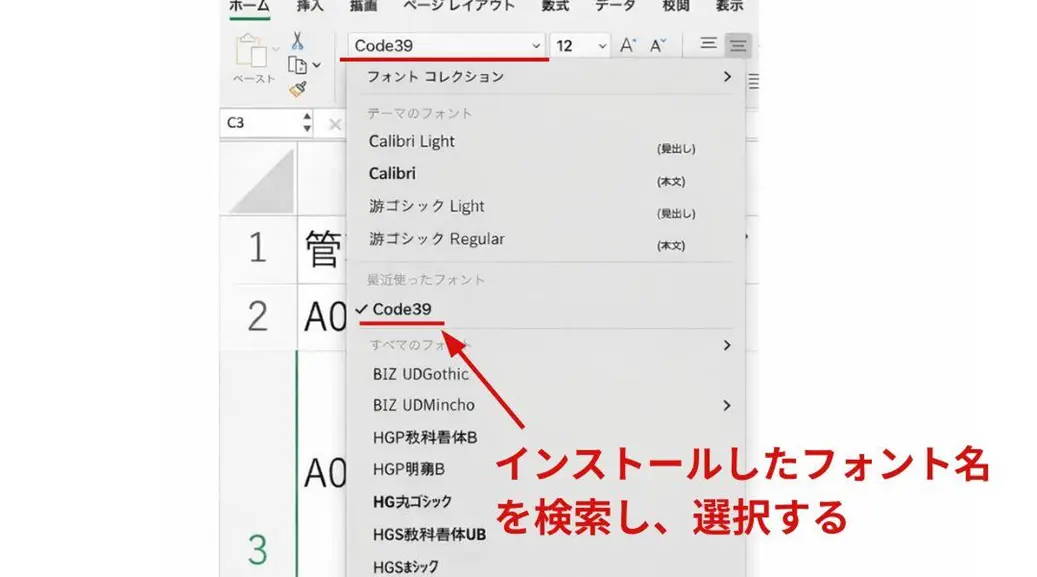
見つかりにくい場合は、直接自分がインストールしたサイトのフォント名を入力して検索してください。
すると、先ほどの文字列がバーコードに変換されます。
2-3-5.STEP5:バーコードサイズを調整する
バーコードフォントを使用した場合のバーコードのサイズ調整は、セルとフォントサイズで行います。
バーコードサイズの注意点(最低サイズの目安や余白の重要性)については、2-2-4.STEP4バーコードサイズを調整するを参考にしてください。
まずセルのサイズを調整し、次にフォントサイズを変更して、バーコードのサイズを整えます。
- セル:幅130pt / 高さ68pt
- フォントサイズ:12
上記の設定の場合、印刷プレビュー上ではA4用紙に1列あたり10個のバーコードを配置可能。
バーコードは画面上では問題なく見えていても、印刷すると読み取れない場合があります。
必ず印刷プレビューでサイズを確認し、テストを行なったうえで調整しましょう。
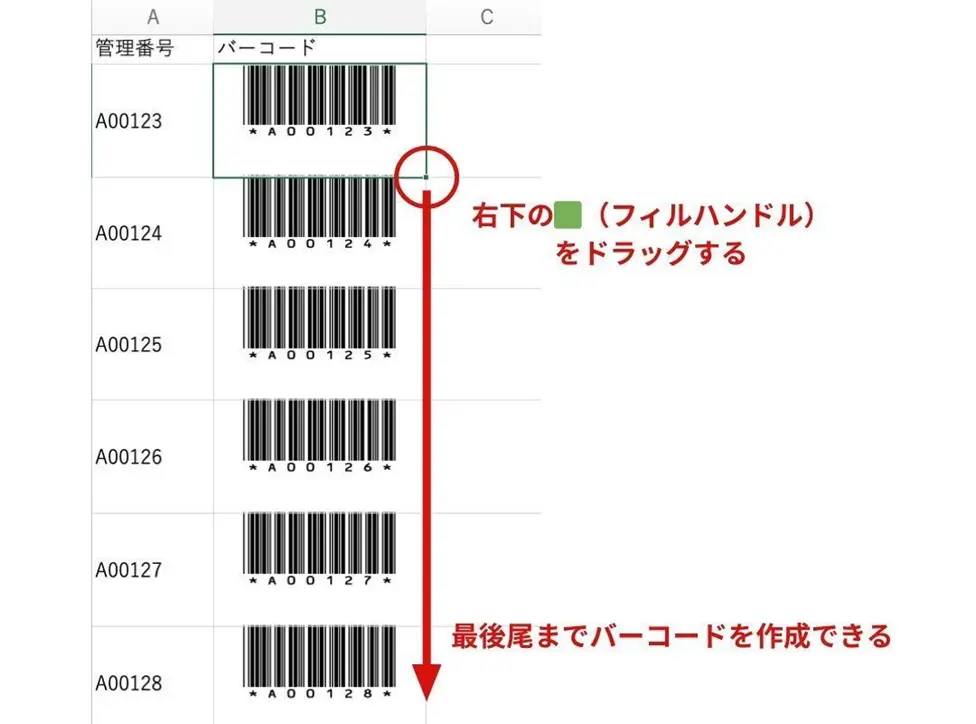
作成したバーコードのセル右下にあるフィルハンドルを下までドラッグすると、最後尾までバーコードを作成することができます。
2-3-6.STEP6.読み取りテストを行う
最後に実際にバーコードリーダーを使用して、読み取りテストを行います。
【通算450名以上が受講】自社の適正在庫と誰にでもできるしくみ作りを学ぶ
エクセルを使用したQRコード(二次元コード)の作り方
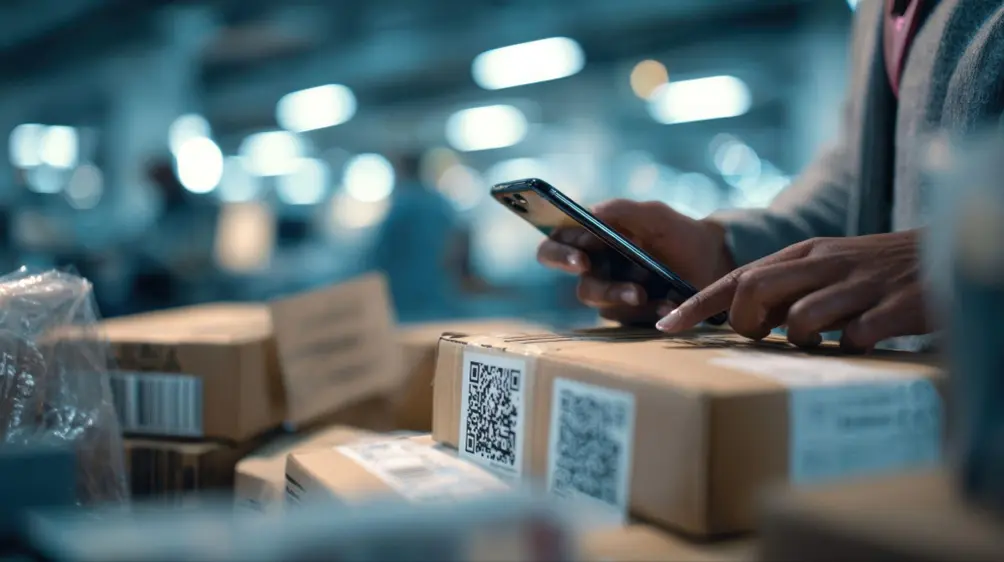
次にエクセルを使用したQRコード(二次元コード)の作り方の解説です。
こちらもWindowsとMacで作成方法が異なります。
Windowsの場合、バーコード(一次元)と同様、ActiveX(Microsoft Barcode Control)を使用して作成しますが、Macの場合はQRコード生成ツールが必要になります。
「Microsoft Barcode Control」で作成する
Windowsの場合、基本はActiveXを使用してQRコードを作成します。
QRコードの作成方法も流れは、一次元バーコードと同じです。
1工程ずつ、丁寧にお伝えしていきます。
3-1-1.STEP1:バーコード(Sample)を作成する
タブの「開発」から、「挿入」を選択し、その中から「コントロールの選択」をクリックします。
コントロールの選択のリストから「Microsoft Barcode Control」を選択してクリックしてください。
すると、下の図のような「Sample」と表示されたバーコードが生成されます。
この時点では、一次元バーコードのSampleが表示されますが、後からQRコードに変換できるのでこれで問題ありません。
3-1-2.STEP2:バーコードのSampleに情報を埋め込む
作成した一次元コードのSampleに、情報を埋め込みます。
- Sampleバーコードを右クリック
- 「Microsoft BarCode Controlオブジェクト」を選択して「プロパティ」をクリック
- 「プロパティ」の設定画面の「Value」に情報(管理番号・商品番号など)を入力
まずは、Sampleバーコードを右クリックしましょう。
これで、プロパティの設定画面が現れます。
その中の「Value」にURLなど、埋め込みたい情報を入力してください。
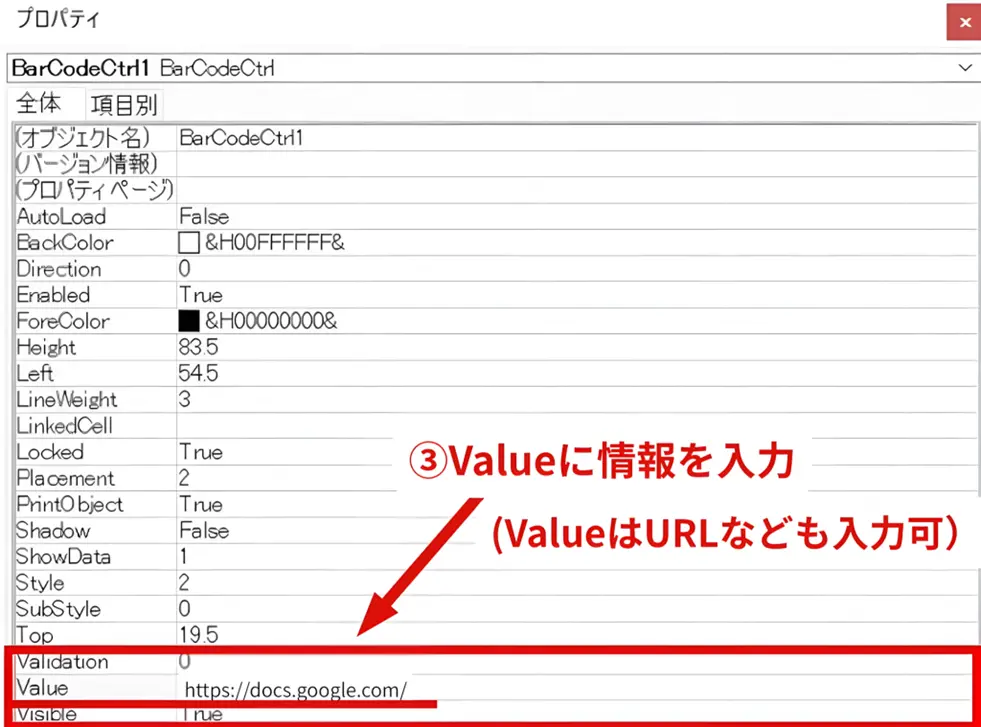
ここで表示されているValueにはURLなどの情報も入力することができます。
入力すると、入力結果がバーコードに反映されます。
3-1-3.STEP3:バーコードの種類で「QRコード」を選択し、コードを変換する
次に、一次元バーコードで表示されているものを、QRコードに変換します。
手順は以下の通りです。
- バーコードを右クリック
- 「Microsoft BarCode Controlオブジェクト」を選択し、「プロパティ」をクリック
- プロパティ設定画面の「全般」を選択し、「スタイル」でバーコードの種類を選択
「Microsoft Barcode Controlのプロパティ」の「スタイル」から「QRコード」を選択します。
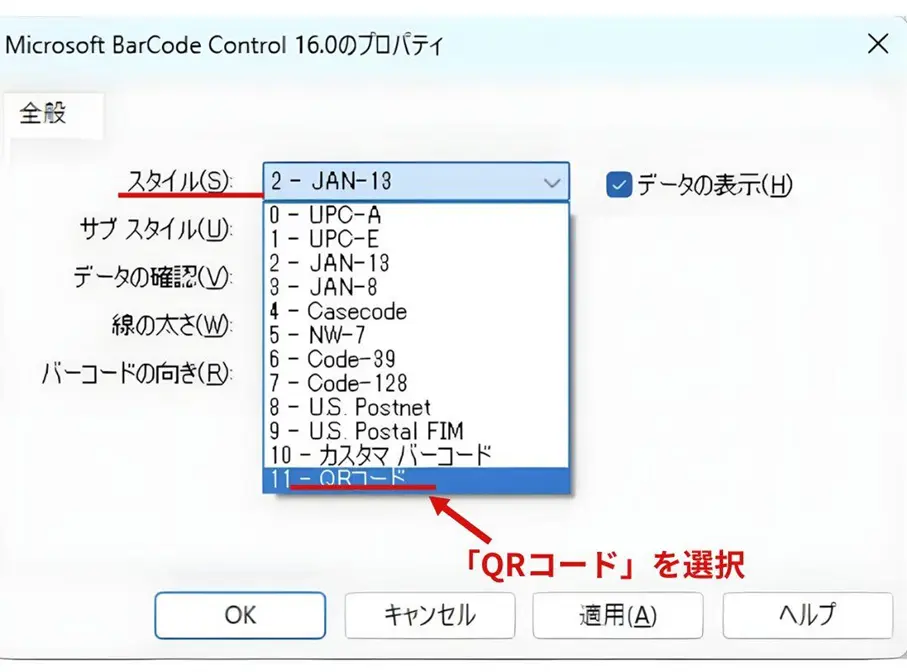
これで、一次元バーコードがQRコードに変換されます。
QRコードの適正サイズ(印刷サイズの調整)
小さすぎると読み取れないため、作成されたQRコードのサイズを調整します。
目安としては「1.5cm×1.5cm以上」、実務では「2cm×2cm以上」を推奨します。
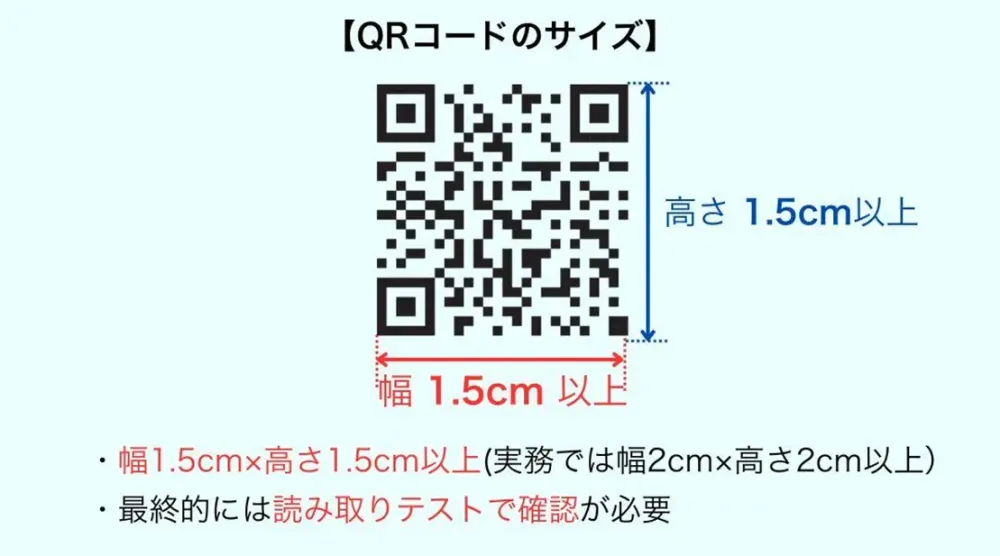
QRコードは正方形なので、Excelのセルも「正方形」にすると調整が楽です。
- <1.5cm×1.5cmの場合>:45pt前後
- <2cm×2cmの場合>:60pt前後
3-1-4.STEP4:読み取りテストを行う
QRコードが作成できたら、最後は必ずQRコード対応のスキャナーで読み取りテストを行い、現場で使用できることを確認しましょう。
URLなど格納する情報量が多いほどQRコードが細かくなるため、読み取りテストを行いながらサイズを調整しましょう。
読み取りができない場合は、QRコードを選択して表示サイズと拡大したり、セル内に納まっている場合はセルの幅や高さを広げたりして調整します。
3-2.【Macのみ対応】エクセルとQRコード生成ツールで作成する
MacはWindowsと違い、エクセルでバーコードを作成するための「ActiveX」を使用することができないため、QRコードを他の生成ツールを使用して作成し、エクセルに貼り付けて印刷するという流れになります。
QRコードの生成ツールは無料のものも多く、費用をかけず簡単に作成できます。
作成したQRコードをエクセルに貼り付けることで、一覧で整理しながら、まとめて印刷できるのでおすすめです。
| 方法 | 向いているケース |
|---|---|
| ショートカットアプリ | 少数のQRコードを素早く作成したい場合 (個人利用や簡易的な管理向け) |
| QRコード生成サイト | 無料で簡単にQRコードを作成し、Excelに貼り付けて一覧管理・ 印刷したい場合 |
1つずつ、紹介していきます。
3-2-1.ショートカットアプリ(標準搭載アプリ)
「ショートカット」アプリを使用する場合の作成方法は、以下の手順になります。
ショートカットアプリは、Macならすでにインストールされているアプリなので、追加のツールやサイトを使わずにQRコードを作成できます。
また、操作がシンプルで、URLや文字情報をすぐにQRコード化できるため、手早く作りたい場合に向いています。
手順は以下の通りです。
- QRコード作成用のショートカットを追加する
- Make QR Codeで情報を入力して作成する
- 読み取りテストを行う
(1)まず、QRコード作成用のショートカットを追加します。
手順は以下の通りです。
- ショートカットアプリを開く
- メニュー内の「ギャラリー」をクリックし、検索窓に「QR code」または「code」と入力する
- 「QRコードを生成」または「Make QR code」の「+(プラスアイコン)」をクリックしてを追加する
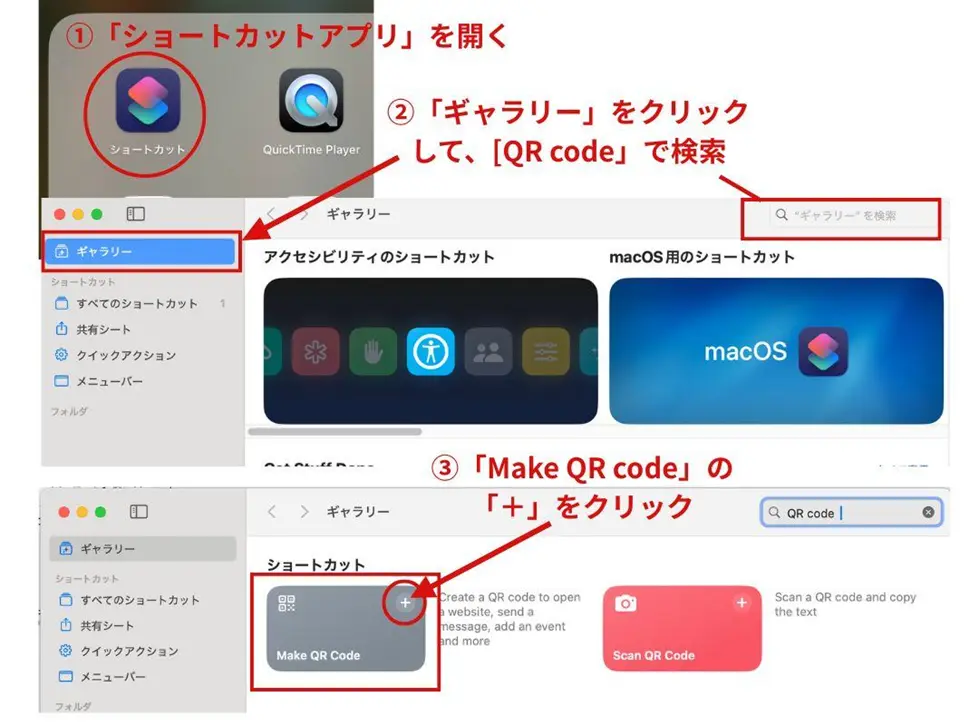
これで、QRコード用のショートカットが追加されます。
(2)次に追加したショートカット(「Make QR Code」または「QRコードを生成」)でQRコードを作成します。
手順はこちらです。
- 「すべてのショートカット」から「QRコードを生成」もしくは「Make QR Code」を開く
- QRコード作成の目的と入力する情報の種類を選択する
- 右上の「再生ボタン」をクリックする
- 表示された画面で再度、作成の目的と情報を入力する
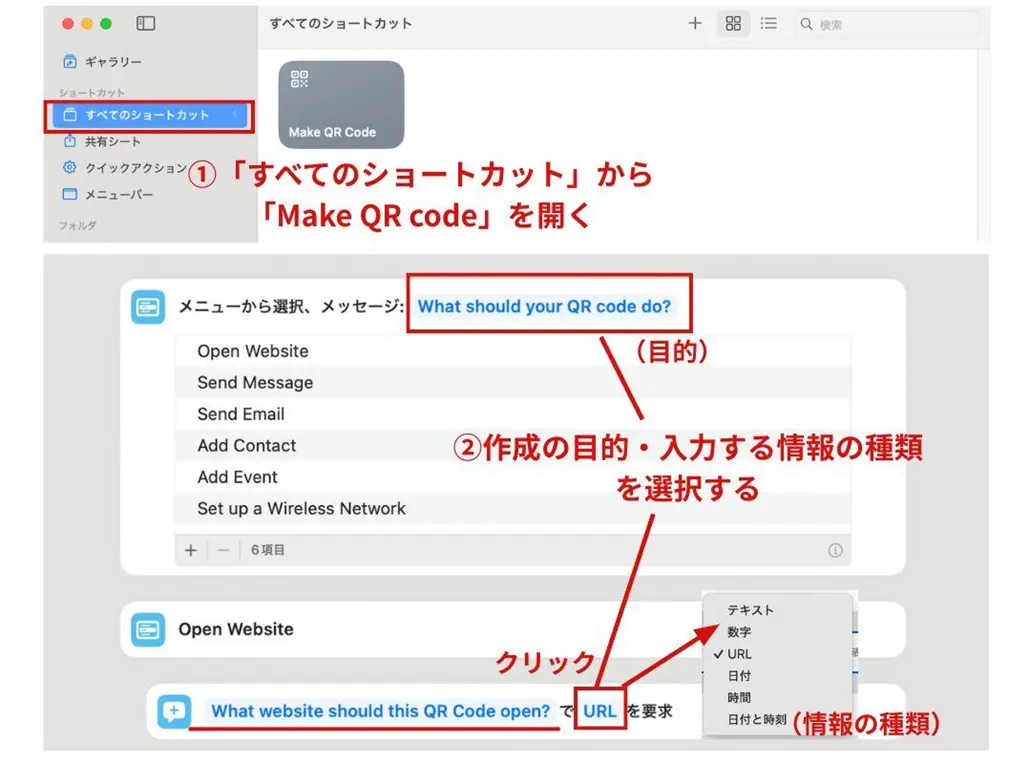
(3)最後に作成したQRコードの読み取りテストを行います。
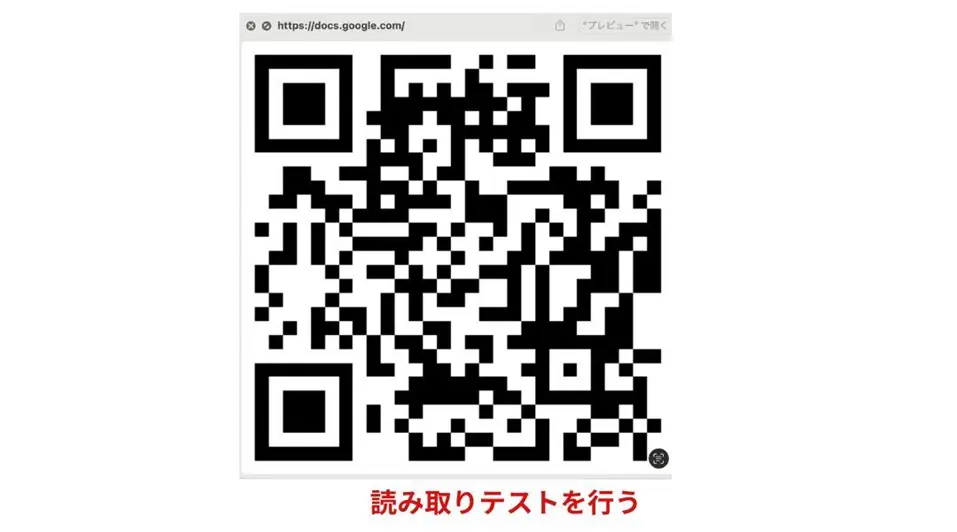
ショートカットアプリで作成したQRコードは、画像としてコピーしてエクセルに貼り付ける必要があります。
- QRコードを右クリックする
- 「画像をコピー」をクリックする
その後エクセルを開き、セルのサイズ調整をしてから画像を挿入します。
セルのサイズ調整については、3-1-4.STEP4:QRコードのサイズを調整するを参考にしてください。
QRコード生成サイトで作成する
一時的につかうのであれば、QRコードサイトを使って作成するのも一案です。
QRコード生成サイトを使えば、URLや文字列を入力するだけで簡単にQRコードを作成できるため、難しい設定はいりません。
作成したQRコードをコピーして、エクセルに貼り付けて印刷すれば現場で使用できます。
作成の流れは以下の通りです。
- 生成サイトを開き、情報を入力して作成する
- 読み取りテストを行う
- QRのススメ
QRコード作成専門サイト - バーコードどころ
JAN、ITF、CODE39、NW-7などの1次元コードとQRコードに対応 - オンラインバーコードジェネレータ
189種類のバーコードタイプに対応
今回は「QRのススメ」を例にあげて、作成イメージを解説していきます。
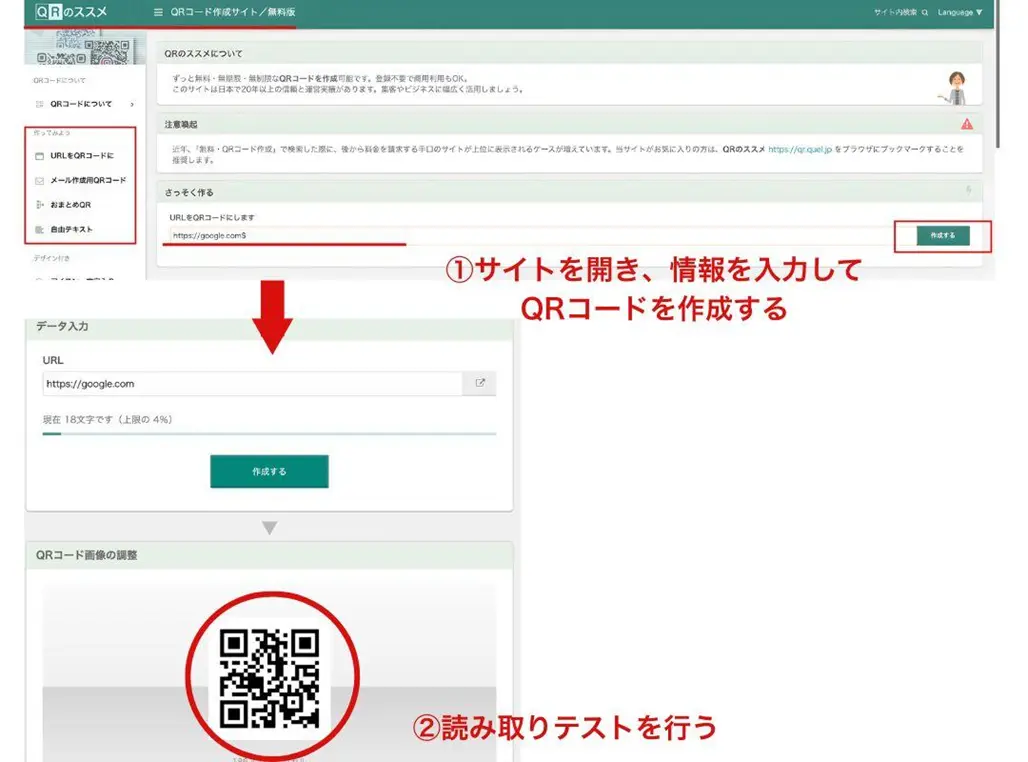
QRコード生成サイトは、フォントのインストールが不要で、手軽にQRコードを作成できる点がメリットです。
一方で、サイトによっては商用利用に制限がある場合もあるため、利用規約を確認したうえで使用しましょう。
【無料】すぐに使えるバーコードを一括生成するエクセルテンプレートをダウンロードする
バーコードを一括作成で効率化する方法
在庫管理の現場では、バーコードを1つ1つ作るのではなく、多数の部品で一気に作ることの方が多いでしょう。
その際は、バーコードに表示する情報を直接埋め込まず、セル参照するという方法があります。
この方法を使えば、いちいち、バーコードの内容を変更せずにセルの内容を変更するだけで、バーコードに表示する内容を変更できます。
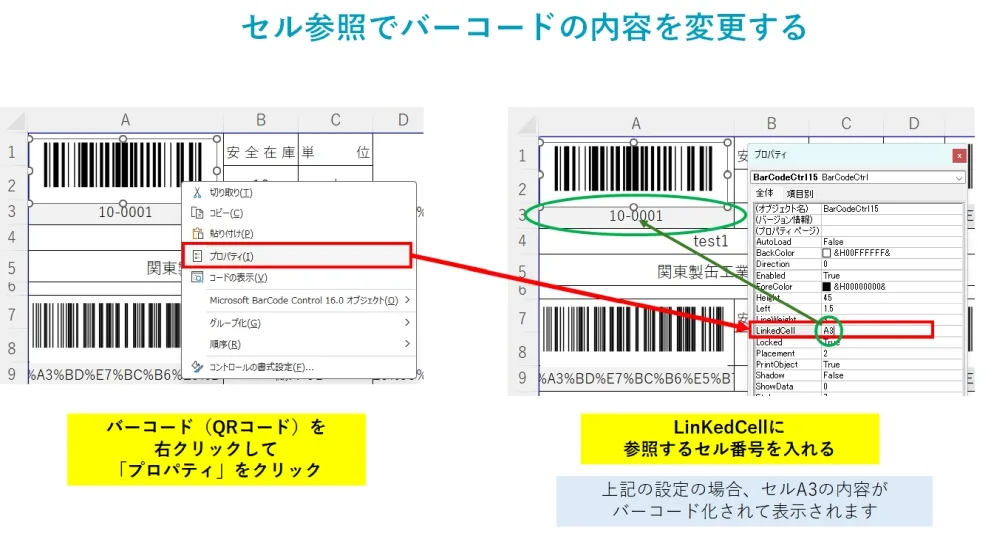
セル参照する手順
- バーコード(QRコード)を右クリックする
- 「プロパティ」をクリックする
- LinkedCellについて、参照したいセル番号を入力する
在庫管理110番で配布しているエクセルテンプレートでは、既にセル参照する設定にしています。
さらに、一覧の品番を変更すれば、バーコードに自動で反映できるようにしているため、効率的に一括でバーコードが作成できます。
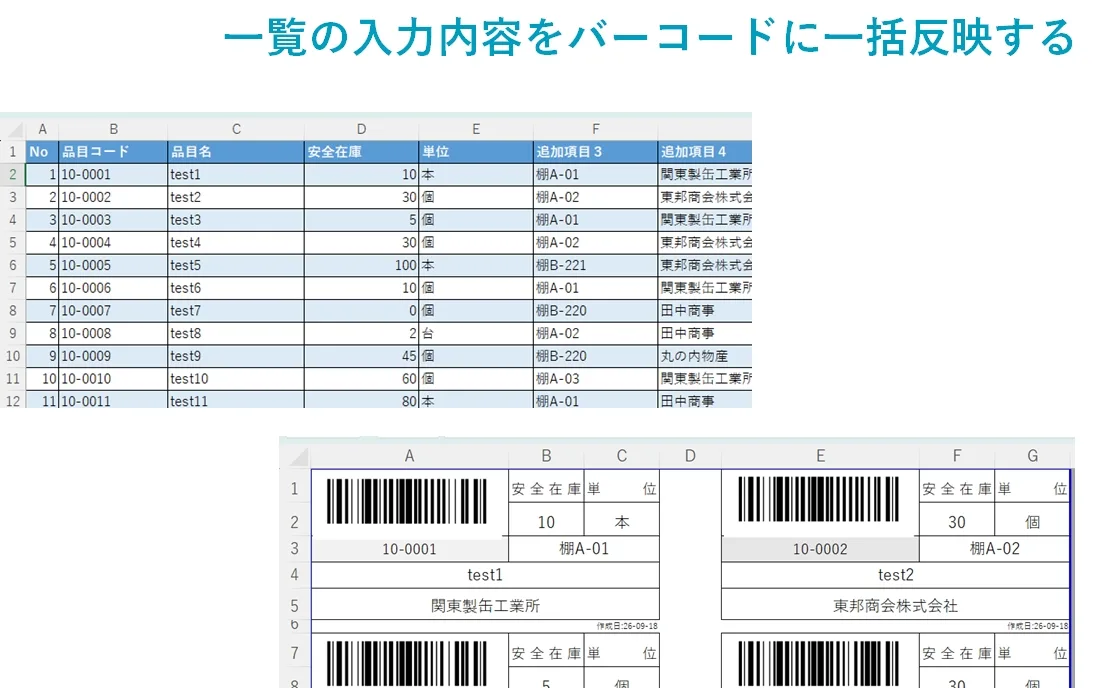
【無料】すぐに使えるバーコードを一括生成するエクセルテンプレートをダウンロードする
バーコードを現場に導入するときの4つのポイント

ここまでWindows、Macそれぞれのバーコード・QRコードの作り方をご紹介しました。
しかし、バーコードが作成できるようになっても、使えないと意味はありません。
そこでこの章では、作成したバーコードを現場で活用するために、導入する際のコツを4つ解説していきます。
- 適切な読み取り機器を選ぶ
- ルール化してマニュアルを作る
- 従業員向けに研修をする
- まず一部試験運用を行う
せっかく作成したバーコードが「作って終わり」にならず、業務に導入して、継続的に運用させていくことも大切です。
早速、見ていきましょう。
読み取り機器の適切な選び方|5つのチェック項目
効果的な在庫管理を実現するためには、現場に合った読み取り機器を選びましょう。
読み取り機器の選び方を間違えると、読み取れない・作業が増えるなどのトラブルにつながります。
以下のチェック項目を参考に、導入前に必要な条件を整理しておきましょう。
- 読み取り専用か、入力機能が必要か
- 単純にバーコードを読み取るだけの場合:バーコードリーダー
- 数量入庫や在庫数の確認を行う場合:ハンディターミナル
- 対応している種類(バーコード・QR)
- 工場・倉庫などの過酷な環境の場合:IP規格による防塵・防水性能と動作温度範囲を確認しましょう
- 有線か無線か
- デスクのみで使用する:有線で十分です。
- 持ち歩いて現場でも使用する:無線の方が良いでしょう。(使用環境でのwifi環境の整備が必要)
- 使用環境(防塵・防水)
- 工場・倉庫などの過酷な環境の場合:IP規格による防塵・防水性能と動作温度範囲を確認しましょう
- デコード性能(読み取り精度)
- 通常の屋内環境の場合:必須ではありません
- 屋外作業がある現場や工場・倉庫など、汚れやかすれが発生しやすい環境の場合:バーコード補正機能など読み取り性能が高い機種を選ぶとよいでしょう
これらのチェック項目を確認したうえで、自社に最適な読み取り機器を選ぶようにしましょう。
【バーコードの読み取り可能な機器が種類ごとに異なる】
バーコードは、スマホでも容易に読み取れるQRコードとは異なり、読み取り機器によって対応できる種類が異なります。
バーコードの種類と読み取り機器の対応している種類にズレがあると、正しく読み取ることができません。
以下は一例として、USB接続型バーコードリーダーであるBCR-002の対応コードを示したものです。
| 製品名 | BCR-002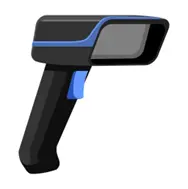 |
|---|---|
| 読み取り可能コード |
|
| 特徴 | JANコードやCode39・128の他、段ボールに貼付するITFコードにも対応できますが、QRコードなど二次元コードは読み取ることができません。 |
読み取り機器によって対応できるバーコードの種類が異なります。
「読み取れない」というトラブルを防ぐために、使用予定のスキャナが対応している種類を事前に確認しておきましょう。
バーコードのサイズ、種類、貼る位置などをルール化しマニュアルを作る
2つ目のコツは、バーコードの種類、サイズ、また貼る位置などをルール化し、マニュアルを作成することです。
ルールが曖昧だと、担当者によって運用がバラつき、読み取れないなどのトラブルにつながります。
| 項目 | ポイント |
|---|---|
| サイズ | 現場で読み取れる最低サイズを決めて統一する。 ※小さすぎると読み取り精度が下がるため。 (例)幅3cm×高さ1cm以上など |
| 種類 | 社内で使用するバーコードの種類を決めて統一する。 ※間違った種類を選択すると読み取れない原因になる。 例)社内管理はCode39、段ボールはITFなど |
| 番号の付け方 | 作成時の管理番号の付け方(桁数・形式)を決めて統一する。 ※桁数や番号体系がバラバラだと登録・検索・照合がしにくくなる。 例)アルファベット+数字「A000123」 ・数字6桁「000123」 |
| 保存方法 | ファイルの保存先やファイル名のルールを統一する。 ※作成したバーコードの保存先を探す手間がかかるため。 |
| 貼る位置 | 作業しやすい位置で統一する。(例:右上の見える面) ※貼る位置がバラバラで隠れて読み取りないことがあるため 例)棚に入れた状態で、正面の右上など |
これらの項目をルール化し、マニュアルとして全従業員に共有することで、「読み取れない」「スキャンしにくい」と行ったトラブルを減らし、バーコード運用を現場に定着させやすくなります。
4-3.従業員向けに使い方を研修する
3つ目のコツは、作成したマニュアルをもとに、従業員向けに使い方を研修することです。
バーコードを導入すれば、在庫管理や棚卸といった作業時間を短縮でき、ミスを減らすこともできます。
しかし、新しい仕組みを導入する場合には、従業員が慣れるまで一定の負担がかかる点に注意が必要です。
そのため、バーコードを業務に導入する場合には、研修会を開き、操作手順だけでなく、導入の目的や、期待する効果も合わせて共有しましょう。
目的が共有できていないと、忙しいときに慣れている従来のやり方に戻ってしまい、バーコードが使われないまま終わってしまうことがあります。
研修は、関係者全員を集めて実施するのが基本です。
全員が同じ手順で作業できるようにすることで、入力ミスや運用のばらつきを防ぐことができます。
ただし、人数が多い場合やシフト勤務の場合は、担当者やリーダーに先に研修を行い、その担当者から現場へ使い方を共有してもらう方法もあります。
バーコードを「作って終わり」にしないためにも、導入時には研修を行い、運用を定着させましょう。
4-4.まず一部の試験運用を行ってから、本格導入とする
4つ目のコツは、まず一部の商品で試験運用を行い、問題点を洗い出してから本格導入することです。
なぜなら、運用開始してすぐは、マニュアルが浸透しきっておらず、「読み取れない」「スキャンしにくい」と行ったトラブルは少なからず起こるからです。
複数の商品や広い部署で一斉に導入してしまうと、トラブルが発生した際の影響も大きくなり、業務が滞って現場が混乱するおそれがあります。
そのため、まず一部の商品に対してバーコードを導入し、実際の業務の中で運用してみましょう。
試験運用を行うことで、導入前には気づきにくい問題点も見えてきます。
以下は、試験運用の対象のおすすめ例です。
| 試験運用の対象例 | ポイント |
|---|---|
| 点数が少なく管理しやすい棚 例)
| まず、1棚から始めてみると、混乱しにくいです。 |
| 担当者が固定されているエリア 例)
| 人が変わると運用が崩れやすいため、最初は担当者を固定するのがおすすめです。 |
| 棚卸頻度の高いもの 例)
| 棚卸頻度の多いもので試験運用すると、バーコード導入の効果を実感しやすくなります。 現場が混乱しないよう、例のように範囲を絞って試験運用するのがおすすめです。 |
| 同じ形/サイズの在庫(貼りやすいもの) (例)
| 貼付の読み取りの条件が揃うため、運用ルールを作りやすくなります。 |
慎重に準備をしていても、実際に運用を始めると想定外の問題が出てくることは珍しくありません。
例えば、導入後によくあるトラブルには次のようなものがあります。
- バーコードが読み取れない
- ラベルが剥がれる、汚れて読めなくなる
- 読み取り作業が定着しない
- Excelファイルが重くなり、操作しづらくなる
試験運用の段階で問題点と改善策を整理し、運用ルールを確立したうえで、本格導入することで、トラブルを最小限に抑えられます。
【通算450名以上が受講】自社の適正在庫と誰にでもできるしくみ作りを学ぶ
【無料】エクセルでバーコード・QRコードを一括作成テンプレート
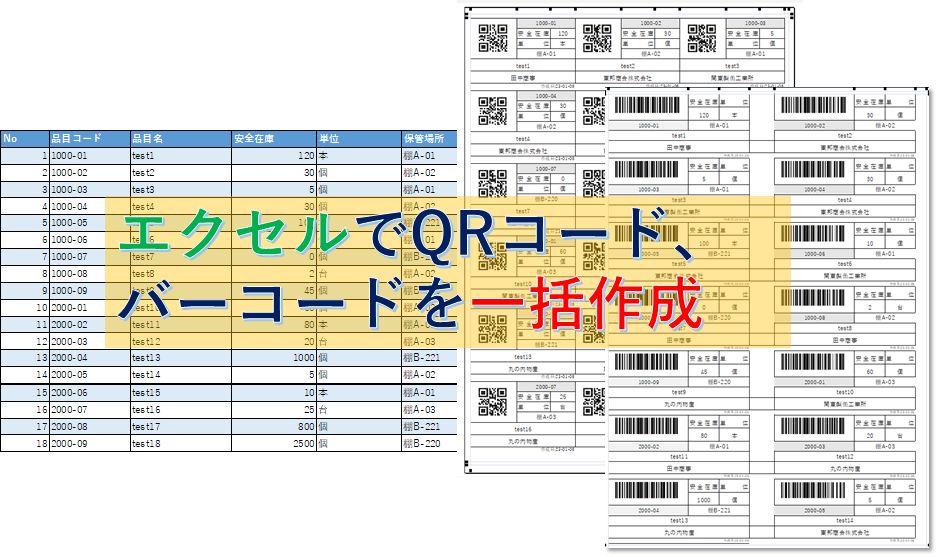
エクセルでバーコード・QRコードを一括で生成できるテンプレートを配布中です。
エクセルなので、自由にデザインができるので棚札や品番表示に最適です。
一覧を更新すれば、テンプレートに自動で反映されます。
エクセルでバーコードは作れるがいつかエクセル運用に限界が訪れる

エクセルを使えば、バーコードを作成して在庫管理や備品管理などの業務に活用することは可能です。
専用システムを導入しなくても始められるため、在庫管理を効率化する「第一歩」としては非常に有効といえるでしょう。
しかし、エクセルでのバーコード運用は、扱う在庫や商品が増えるにつれて、次第に限界が見えてくることがあります。
エクセルはもともと「少人数・小規模」での管理に向いたツールです。
小規模な倉庫や店舗、修理業や工具管理など、在庫点数が少ない現場では十分に活用できますが、データが増え続ける業務では、運用負荷が大きくなりやすいという特徴があります。
例えば、在庫数や取扱商品数が増えるほど、
- バーコードラベルの作成
- ラベルの貼付・差し替え
- 管理表の更新
などの作業も増えていきます。
その結果、
- 作業に時間がかかる
- 現場の負担が増える
- 管理ミスが起きやすくなる
といった問題が起こりやすくなります。
棚卸のたびに現場の不安が大きくなり、管理ミスや在庫ズレにつながるケースも少なくありません。
実際にエクセル管理から在庫管理システムへ移行することで、データ入力ミスの減少やリアルタイムでの情報共有が可能になり、業務効率が大きく改善した事例もあります。
エクセルでバーコード管理を続けることが難しくなってきた場合は、「エクセルでどうにか運用する」ことにこだわるのではなく、業務の規模や体制に合った管理方法へ切り替えることも重要です。
以下のチェックリストを参考に、現場を振り返ってみてください。
【作業効率の低下】
- バーコードラベルの作成・貼り替えが追いつかない
- 在庫点数や取扱商品が増え、管理が雑になってきた
【人為ミスの増加】
- ラベルの貼り間違い・貼り忘れが増えている
- 棚卸のたびに在庫ズレが頻発している
- 複数人で管理すると、更新漏れ・上書きがある
【データ管理の限界】
- 管理表が増えて「どれが最新から分からない
- エクセルファイルが重く、開くだけで時間がかかるようになった
このチェックリストで5つ以上当てはまる場合は、エクセル運用の限界が近づいているサインかもしれません。
一度システム導入も視野に入れ、自社に合った管理方法を検討してみましょう。
在庫管理を継続的に効率化するためには、現場の規模に合った方法を選ぶことが大切です。
【通算450名以上が受講】自社の適正在庫と誰にでもできるしくみ作りを学ぶ
まとめ:エクセルを活用したバーコード・QRコード作成と運用のポイント
この記事では、エクセルを使って無料でバーコードやQRコードを作成する具体的な手順、作成前の事前確認事項、現場で失敗・形骸化させないための導入・運用のコツ、そしてエクセル運用における限界サインについて詳しく解説しました。
- バーコードとQRコードの使い分け:素早く連続カウントしたい棚卸・物品管理には一次元バーコード、URLやロットなど詳細情報を扱いたい場合やスマホで読み取りたい場合はQRコードを選択する
- OSとエクセルの環境確認:WindowsではActiveX(Microsoft Barcode Control)またはフォント、Macではフォントや外部ツール・ショートカットアプリを組み合わせて作成する
- 読み取りエラーを防ぐサイズ基準:一次元バーコードは「幅3cm×高さ1cm程度(余白必須)」、QRコードは「1.5cm×1.5cm以上(実務推奨2cm×2cm以上)」を目安に作成し、必ず印刷テストを実施する
- 現場定着のための4つのステップ:適切な機器選定、サイズや貼付位置のマニュアル化、目的を共有する研修、スモールスタート(試験運用)を徹底する
- 運用の見極め:在庫点数や商品数の増加に伴い、チェックリストで5つ以上当てはまる場合はシステム移行も含めた運用改善を検討する
1. 作成前の事前確認ポイントと規格の選定
- コード形式の向き不向き:
- バーコード(一次元コード):シンプルな構造で読み取り速度が速く、連続スキャンや棚卸作業に向いています。格納できる情報は商品番号や管理番号などの短い番号に限定され、線の欠けや汚れに弱く、読み取りには基本的に専用のバーコードリーダーが必要です。
- QRコード(二次元コード):URLや文字情報、ロット情報など詳細な情報を格納でき、コードの一部が欠けても読み取り可能です。スマートフォンやタブレットでもスキャンできますが、情報量が増えるほど模様が細かくなり、読み取りが不安定になる場合があります。
- エクセルのバージョンとActiveXの対応:
- Microsoft Barcode Controlを使用する場合、Excel 2016以降は「バージョン16.0」、Excel 2010〜2013は「バージョン14.0」が対応します(Excel 2000〜2007はAccessのインストールが必要)。
- ActiveX機能はWindowsのみ対応しており、Macでは使用できないため作成手順が異なります。
- 一次元バーコード規格の使い分け:
- JAN-13 / JAN-8:市販商品の識別に使われる一般的な規格(13桁固定、または小型商品用の8桁)。
- Code39:仕組みがシンプルで幅広いリーダーに対応。社内物品管理や棚卸に適しているが、1文字あたりの横幅が大きくなりやすい特徴があります。
- Code128:Code39よりも横幅が短く作成でき、数字やアルファベットを扱えます。
- ITF:段ボールなどの外箱用で、粗い印刷でも読み取りやすい規格。
- NW-7:医療・図書館・伝票管理などで使われる安定性の高い規格。
- ※読み取り機器(スキャナ)によって対応しているバーコード規格が異なるため、機器側の対応状況も事前確認が必要です。
2. エクセルを使ったバーコード・QRコードの作成手順
- Windows(Microsoft Barcode Control)でのバーコード・QRコード作成:
- 事前準備:トラストセンターでActiveXの設定を有効化し、リボンのユーザー設定から「開発」タブを表示させます。
- バーコード作成:「開発」タブの「挿入」→「コントロールの選択」から「Microsoft Barcode Control」を配置し、Sampleバーコードを生成します。プロパティ画面の「Value」に管理番号等の値を入力し、「スタイル」で使用したいCode規格を選択します。
- QRコード作成:バーコード同様に配置したSampleのプロパティを開き、「Value」にURL等の情報を入力したうえで、「スタイル」から「QRコード」を選択して二次元コードに変換します。
- サイズ調整とテスト:一次元バーコードは幅3cm×高さ1cm程度(余白込みで列幅130pt前後、行高60〜70pt前後)、QRコードは1.5cm×1.5cm以上(実務推奨2cm×2cm以上、正方形セル45〜60pt前後)を目安に調整し、実機スキャナで読み取りテストを行います。
- フォントおよびMac環境での作成手順:
- フォント導入の流れ:Google Fontsなどの配布サイトからフォントファイル(互換性の高い
.ttf推奨)をダウンロードして解凍し、パソコンにインストールしたうえでエクセルのフォント一覧から指定します(※エクセルを開いたままインストールすると反映されないため、一度閉じて再起動が必要です)。 - Macでのバーコード(Code39)作成:エクセルに管理番号を入力し、関数
="*"&セル&"*"を使って文字列の前後に「*(アスタリスク)」を付加します。そのセルにインストールしたCode39フォントを適用し、セル幅やフォントサイズ(例:幅130pt、高さ68pt、フォントサイズ12)を調整します。※Code39はフォントのみで作成可能ですが、JANやCode128はチェックディジットが必要となるため関数単体での作成は難易度が高くなります。 - MacでのQRコード作成:ActiveXが使えないため、標準搭載の「ショートカット」アプリで「Make QR Code」アクションを実行して画像を生成・コピーして貼り付けるか、「QRのススメ」などのQRコード生成サイトで作成した画像をエクセルに貼り付けて配置・印刷します。
- フォント導入の流れ:Google Fontsなどの配布サイトからフォントファイル(互換性の高い
- 一括作成の効率化(セル参照):
- バーコードオブジェクトのプロパティにある「LinkedCell」に参照セル番地(例:A3)を指定することで、セルの一覧データを書き換えるだけでバーコードの内容を一括・自動で更新させることができます。
3. バーコードを現場に導入・定着させるための4つのポイント
- 1. 適切な読み取り機器を選ぶ:
- 「読み取り専用(バーコードリーダー)か、数量入力が必要(ハンディターミナル)か」「対応コードの種類(一次元/二次元)」「有線(デスク作業)か無線(現場移動・Wi-Fi要)か」「現場の防塵・防水(IP規格)や動作温度」「汚れ・かすれに対応するデコード性能(補正機能)」の5項目をチェックして選定します。
- 2. サイズ・種類・貼る位置のルール化とマニュアル作成:
- サイズ(最低サイズの遵守)、種類(社内用はCode39、外箱はITFなど)、管理番号の体系(英数字や桁数の統一)、保存先ルール、貼る位置(棚に入れた状態で正面右上など視認・スキャンしやすい位置)をルール化し、作業者ごとのバラつきを防ぎます。
- 3. 従業員向けに使い方を研修する:
- 単なる操作手順だけでなく、「導入の目的」や「期待する効果」を共有することで、忙しい現場で従来のやり方に逆戻りすることを防ぎます。関係者全員への研修を基本とし、人数が多い場合はリーダー先行研修を実施します。
- 4. 一部の試験運用から本格導入へ広げる:
- いきなり全面展開せず、「点数が少なく管理しやすい棚(事務用品等)」「担当者が固定されているエリア」「棚卸頻度が高い消耗品や上位出荷品」「形やサイズが統一された在庫」に絞って試験運用を行い、剥がれや読み取りエラー、運用の定着度などの課題を事前に洗い出して改善します。
4. エクセル運用の限界サインと見直しの基準
エクセルによるバーコード管理は、低コストでスタートできる有効な手段ですが、本質的に「少人数・小規模」向けのツールです。在庫点数や取扱商品が増加すると、ラベル発行や貼付・差し替え、台帳更新の工数が増え、人為的ミスや在庫ズレのリスクが高まります。
【作業効率の低下】
- バーコードラベルの作成・貼り替えが追いつかない
- 在庫点数や取扱商品が増え、管理が雑になってきた
【人為ミスの増加】
- ラベルの貼り間違い・貼り忘れが増えている
- 棚卸のたびに在庫ズレが頻発している
- 複数人で管理すると、更新漏れ・上書きがある
【データ管理の限界】
- 管理表が増えて「どれが最新か分からない」
- エクセルファイルが重く、開くだけで時間がかかるようになった
上記のチェックリストで3つ以上当てはまる場合は、エクセル運用の限界が近づいているサインです。
無理にエクセルでの運用を続けようとせず、リアルタイムな情報共有や入力ミス防止が可能な在庫管理システムの導入など、自社の業務規模と現場体制に適した管理方法への移行を検討しましょう。
まずは自社が扱う商品特性や作業環境に合わせて適切なコードと作成方法を選び、一部の棚からの試験運用を通じて、現場に無理のない在庫管理の仕組みづくりを進めてみてください。
エクセルを使えば、バーコードやQRコードを低コストで作成でき、棚卸や在庫管理の効率化につなげることができます。
一方で、現場で定着させるには「種類・サイズ・貼付位置のルール化」や「読み取り機器の選定」「研修」などの工夫が欠かせません。
まず小さく試験運用から始め、必要に応じてシステム導入も含めた最適な方法を検討しましょう。
成長する在庫管理システム
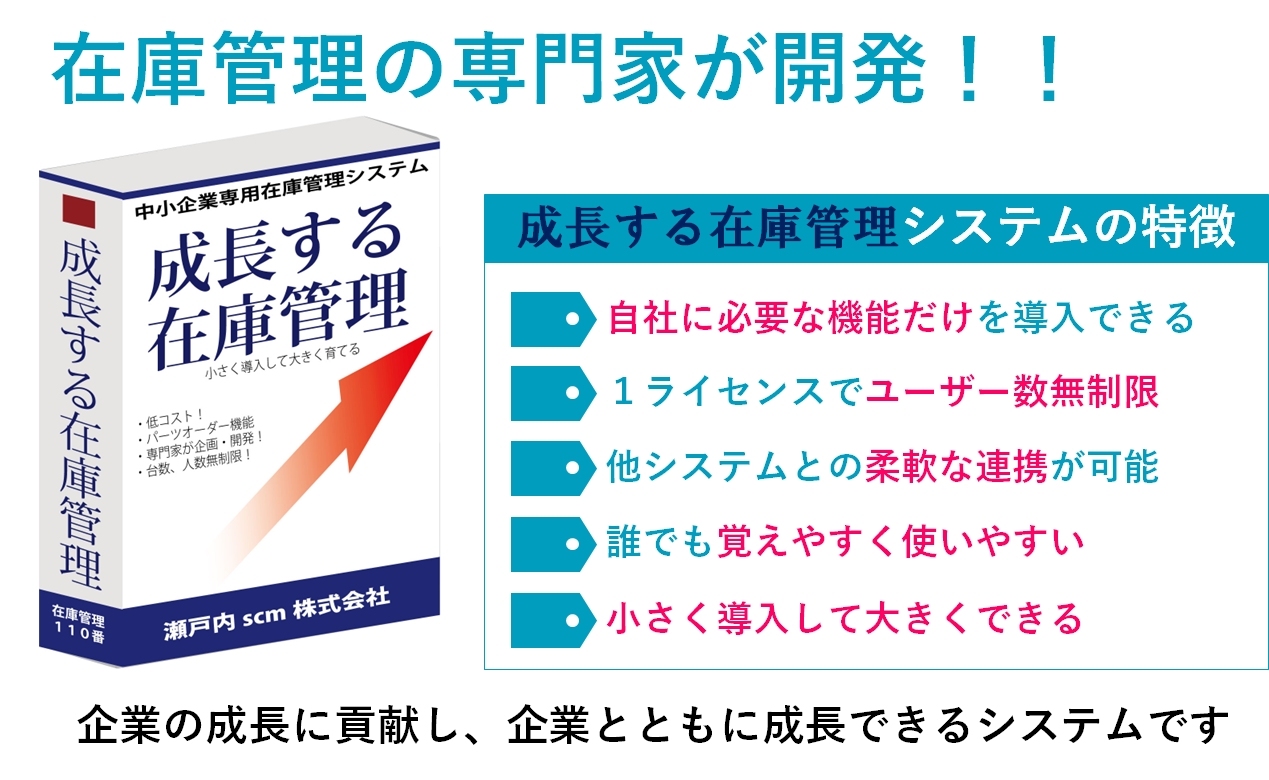
在庫管理110番では、低コストで自社仕様の機能が実現できる「成長する在庫管理システム」を開発・提供しています。
バーコードやQRコードの生成機能はもちろん、ラベルシールに対応できる等、あなたの会社の課題や要望に合ったシステムを構築できます。
低コストで自社に必要な機能を持ったシステムが導入できる
【無料】自社に適した在庫管理方法は在庫管理アドバイザーにご相談ください

- 自社に適した在庫管理方法が知りたい
- 実際に試してみたものの運用がうまく回らない
- エクセルを使用したバーコード作成に限界を感じそう
という場合は、ぜひ在庫管理のプロへご相談ください。
エクセルでバーコードを作成すること自体は難しくありません。
しかし、現場で運用・定着させるには「ルール作り」「貼付位置の統一」「読み取り機器の選定」「教育・研修」など、さまざまな工夫が必要です。
また、場合によっては「バーコード自体が自社に合っていない」ケースもあります。
在庫管理の最適な方法は、業種や在庫の種類、棚卸頻度、運用人数によって大きく異なるためです。
プロに相談すれば、自社の状況に合った在庫管理の方法や、導入すべき仕組みを提案してもらえます。
プロに相談し、バーコード・QRコード管理の導入したことで、課題を解決した事例を2つご紹介します。
状況
現場が忙しく、入出庫が頻繁に行われているため、リアルタイムでの記録作業ができていない。
その結果、在庫数の管理が難しくなり、発注漏れや欠品といったトラブルが発生するようになった。
バーコード・QRコード導入後
- 作業員は、負荷なくリアルタイムでデータ入力できるようになった。
- 最新の在庫情報が反映されるため、受注担当者や発注担当者は、最新で正確な情報に基づいて、受注を受けたり、発注できるようになり、欠品も減少した。
- 棚卸作業の時間も短縮できた。
状況
現場に1台しかパソコンがないため、作業員の待ち時間が発生し、さらに全員の入力が終わるまで入庫状況を確認できない状況だった。
バーコード・QRコード導入後
ハンディターミナルでバーコードを読み取れるため、パソコンが1台しかなくても、同時にシステムへの入力が可能になり、入庫状況をリアルタイムで把握できるようになった。
このように、在庫管理の課題は現場ごと異なるため、自己流で進めると「作って終わり」になってしまうことも少なくありません。
在庫管理アドバイザーがヒアリングし、あなたの状況に合わせた最適な在庫管理方法をご提案させていただきます。
- 自社にどんな在庫管理システムが向いているのか分からない
- 課題はあるけど、どんな機能がいいのか分からない
- 自社に向いている機能や運用方法を教えてほしい
このようなお悩みを抱えている場合は、お気軽にご相談ください。
在庫管理のことなら何でもお任せ!
よくある質問


できます。WindowsとMacで作り方が異なります。Windowsの場合は、バーコードフォントを導入するか「Microsoft Barcode Control」を有効化することで作成できます。
設定手順は、①ActiveXを有効化する⇒②Excelのツールバーに「開発」タブを表示するで表示されます。本記事の「エクセルで作成するための事前準備」で図解で詳しく解説しています。
バーコードを作成するためには、エクセル2016以降で、ActiveXがインストールされていて「Microsoft Barcode Control」を有効化しなければいけません。ActiveXが入っていないパソコンでは作れません。また、エクセル2007以前は、Accessが無いと使えません。
バーコードはエクセル上でフォント(MSゴシック等)のような文字扱いです。googleフォントでダウンロードしてパソコンに追加すれば無料で作成して表示可能です。
今後も引き続いて運用を続ける場合は、「Microsoft Barcode Control」で作成したほうが良いでしょう。本記事のエクセルで「作成するための事前準備」でダウンロード方法から、バーコードフォントの追加方法まで図解で詳しく解説しています。
バーコードはエクセル上でフォント(MSゴシック等)のような文字扱いです。googleフォントでダウンロードしてパソコンに追加すれば無料で作成して表示可能です。
今後も引き続いて運用を続ける場合は、「Microsoft Barcode Control」で作成したほうが良いでしょう。注意点があります。JANコードは自分で勝手に発行してはいけません。一般財団法人流通システム開発センターに申請が必要です。https://shikumika.com/column/standardbarcode/で詳しく解説しています。
できます。設定手順は、①ActiveXを有効化する⇒②Excelのツールバーに「開発」タブを表示するで表示されます。本記事の「エクセルで作成するための事前準備」で図解で詳しく解説しています。この記事で設定方法を詳しく解説しています。
「Microsoft Barcode Control」を使ってバーコードを作成して、埋め込む値を「LinkedCell」でセル参照にするのがお勧めです。
セル参照方法は、本記事の「バーコードを一括作成で効率化する方法」で具体的な手順を解説してます。
なお、在庫管理110番で無料ダウンロードできるバーコード作成用のエクセルテンプレートでセル参照を設定しているので参考にすると良いでしょう。