在庫管理をもっと効率化したい、QRコードを導入したいが高額なシステムには手が出ない…そんな悩みはありませんか?
実は、QRコードは専用ソフトを買わなくても、プログラミングの知識が無くても、使い慣れたExcelでしかも無料で簡単に作成できます。
そこで本記事では、Excelの機能を使って、誰でも簡単にQRコードを作成する3つの方法と具体的な手順を解説します。
目次
エクセルでQRコードを生成する3つの方法比較表
エクセルでプログラミングやVBAを使わずに簡単にQRコードを生成する方法は次の3つです。
QRコードを作成する3つの方法
- QR4Officeを使用する方法
- エクセル関数と無料のAPI使う方法
- Microsoft Barcode Controlを使用する方法
「この方法が最適!」と断言できず、それぞれの方法に一長一短あります。
そこで、それぞれの方法の強み・弱み、推奨する使い方を簡単にまとめました。
あなたの環境や用途によって、使いやすい方法を選ぶ参考にしてください。
| 特徴 | 1. QR4Office (アドイン) | 2. IMAGE関数 (Web API) | 3. Barcode Control (ActiveX) |
|---|---|---|---|
| 仕組み | エクセルに「Officeアドイン」を追加して利用 | 外部のQR生成サービス(API)を関数で呼び出す | エクセル標準搭載の「ActiveXコントロール」を利用 |
| 強み |
|
|
|
| 弱み |
|
|
|
| 推奨用途 | プレゼン・チラシ用にデザイン重視で数個作る時 | 顧客リスト等に合わせて大量に自動生成したい時 | オフライン環境や、高い機密性が求められる時 |
それでは、それぞれの方法の具体的な使い方・手順を解説します。
システム導入の課題やお悩みについて在庫管理の専門家がお応えします。お気軽にご相談ください。
QR4Officeを使用する方法
QR4Officeは、Microsoft AppSourceから無料でインストールでき、Excel、Word、PowerPointで統一された操作でQRコードを作成できます。
アドインのインストール手順

- Excelを開き、「ホーム」タブ → 「アドイン」メニューを選択します。
- 検索欄に「QR4Office」と入力して検索します。
- 「QR4Office」が表示されたら、「追加」ボタンをクリックします。
- 利用規約に同意してインストールを完了します。
QRコード作成手順
QRコードを作成する手順を解説します。
その前に画面構成をご紹介します。

- ホーム > アドイン >から、 「QR4Office」を選択してアドインを起動する(Excel画面の右側にQR4Officeのパネルが表示されます)
- 埋め込みたい情報を入力します。
- 「Insert」ボタンをクリックすると、生成されたQRコードがエクセル上に表示されます。
情報の種類の選択肢
在庫管理の品目コードを入力する場合は、「custom」を選択すると良いでしょう。

- 「http://」「https://」:URL
- 「mailto:」:メールアドレス
- 「tel:」「sms:」:電話番号
- 「geo:」:位置情報
- 「custom」:その他カスタムデータ、テキストなど
エラー修正率
QR4Officeでは、通常以下の4つのレベルから選択できます。
パーセンテージは「QRコード全体の面積のうち、どれくらいが隠れても(欠損しても)復元できるか」を表します。
- Low (L): 約 7% の欠損まで復元可能
- Medium (M): 約 15% の欠損まで復元可能(※一般的によく使われます)
- Quartile (Q): 約 25% の欠損まで復元可能
- High (H): 約 30% の欠損まで復元可能
それでは、「それなら常にHigh(H)にすれば良いのでは?」と思いがちですが、トレードオフ(一長一短)があります。
| レベル | メリット | デメリット |
|---|---|---|
| High (高い) |
|
|
| Low (低い) |
|
|
QR4Officeは1つずつしか作れない
QRコードの色や背景、エラー修正率等を設定できますが、次のような弱点があります。
- 1つずつしか作れない
- 作成したQRコードは修正できない
例えば、品目マスターなどの一覧から一括で作成や修正をするのは不向きです。
システム導入の課題やお悩みについて在庫管理の専門家がお応えします。お気軽にご相談ください。
IMAGE関数と無料のAPI使う方法
オフィス365またはエクセルのバージョンが2024以降であれば、IMAGE関数とQRコード生成API(Webサービス)を組み合わせた方法が使えます。
QR4Officeと違って、一括作成が可能で修正も瞬時に反映されます。
=IMAGE("https://api.qrserver.com/v1/create-qr-code/?size=150x150&data="&"埋め込みたい情報")
上記をそのままセルに貼り付ければ使えます。
QRコードのサイズや情報の変更方法は次の通りです。
- 埋め込む情報の変更:「埋め込みたい情報」の部分を変更してください。
- QRコードのサイズの変更:「150x150」の部分がサイズです。この数値を変更してください。
セルを参照して、埋め込む情報を変更可能です。
例えば、IMAGE("https://api.qrserver.com/v1/create-qr-code/?size=150x150&data="&B2)
と入力すると、セルB2に入力された情報を参照してQRコードを生成します。
この方法を応用すれば、下記のように品目コードの内容を一括でQRコード化することもできます。

注意点
QRコード生成が以下のような理由で使用できない可能性もあります。
- インターネットに接続されていない:APIはWebサービスなのでインターネット接続が必須です
- APIの変更:APIを変更に合わせて修正してください
- APIの提供終了
- 会社のセキュリティ規定によってブロックされる
システム導入の課題やお悩みについて在庫管理の専門家がお応えします。お気軽にご相談ください。
Microsoft Barcode Controlを使用する方法
2つの方法をご紹介しましたが、一定の制約があり用途や環境によっては使いづらい/使いにくいかもしれません。
- QR4Officeを使用する方法は、1つずつしか作れず生成したQRコードは修正ができない
- エクセル関数と無料のAPI使う方法は、使用できるエクセルのバージョンが限られ、インターネット環境が必要で、セキュリティに引っかかって使えない場合がある
そこで最後の紹介したいのが、「Microsoft Barcode Control」を使った方法です。
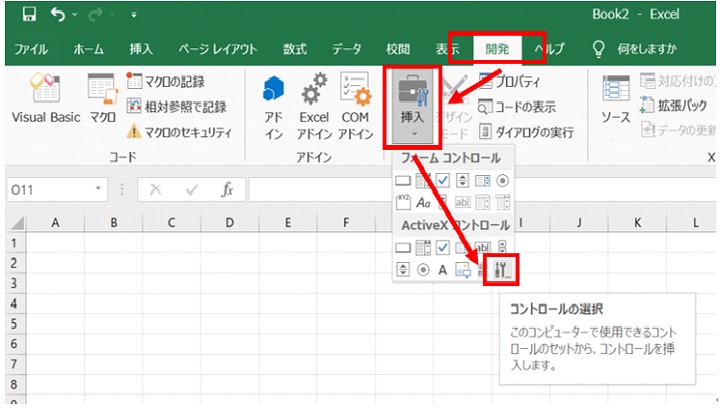
「Microsoft Barcode Control」は、ここまで紹介した方法と比較して次のようなメリットがあります。
- 一括で作成できる
- 修正を反映できる
- バーコードが作成できる
- エクセルのバージョンが古くても使える(2010以降)
- インターネット環境不要
Microsoft Barcode Controlを使ってエクセルで作成する方法はこちらからご覧ください。
【2025年最新版】Excelでバーコード・QRコードを作成する完全ガイド(すぐに使える無料テンプレート配布中)
在庫管理に関するご相談・お問い合わせ
「ポストモダンERPに興味はあるが、何から手をつければいいかわからない」
「まずは、今の在庫管理の課題を整理したい」
このようなお悩みがあれば、ぜひお気軽にご相談ください。
在庫管理110番には、あなたのお悩みに長年にわたり多種多様な企業の在庫管理を支援してきた経験豊富な専門家が対応します。
「こんな初歩的なことを聞いても大丈夫だろうか?」といったご心配は一切不要です。
どんな些細なことでも構いません。まずはお客様の状況をお聞かせください。専門家が丁寧にヒアリングし、貴社に最適な次の一手をご提案します。
毎月6組限定で、無料個別相談も実施中です。在庫管理アドバイザーが専門家の観点からあなたの課題の解決につながるアドバイスをします。
無料で個別相談できます!