エクセルを操作するとき、マウスばかり使っていませんか?
実は、エクセルにはショートカットキーという便利な機能が用意されています。
マウスを使うと、キーボードを打っている手をいったん止めてマウスを持って操作しなければいけません、これが無駄です。
ショートカットキーを覚えると、マウスを使わずに作業ができるので、仕事の効率は1.5倍です。
ショートカットキーを解説しているサイトはたくさんあります。
その中にはあまり使わないものや高度な操作に使われるようなものが含まれています。
簡単な事務処理や在庫管理の実務で使うキーは限られています。
今回はそれらに絞ってご紹介します。
これらを覚えるだけで作業効率が飛躍的にアップします。
ショートカットキーは組み合わせまたは、単独で機能します。
ショートカットによく使われるキー
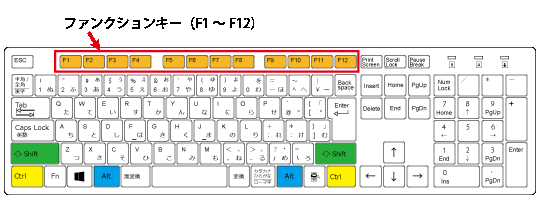
組み合わせで良く使うキーは、次の3つです。
- Ctrl(コントロール)キー(黄色)
- Shift(シフト)キー(緑)
- Alt(オルト)キー(青)
単独で使うキーはショートカットキーです。
(赤色で囲った、オレンジ色のキーでF1 ~ F12まであります。)
Ctrlキーと組み合わせるショートカットキー
Ctrlキーは使用頻度が高いショートカットキーです。
慣れてくると、小指が自然に動くようになります。
Ctrl + S ファイルを上書き保存
Ctrl + C 選択したセルをコピー
Ctrl + X 選択したセルを切り取る
Ctrl + V 選択したセルを貼り付ける
Ctrl + Z 選択したセルを元に戻す
Ctrl + P 印刷を開く
Ctrl + スペース 選択範囲を列全体に
Ctrl + A セル全部を選択
Ctrl + ; 現在の日付を入力する
Ctrl + H 「置換」を開く
Ctrl + B 太字にする
Ctrl + I イタリック体にする
Ctrl + U 下線を引く
Ctrl + 方向キー データ範囲の端に飛ぶ
Shiftキーと組み合わせるショートカットキー
Shift + 方向キー 選択範囲を増やす(マウスのドラッグと同じ)
Shift + スペース 選択範囲を行全体に広げる
Altキーと組み合わせるショートカット
AltはCtrlとShiftとは少し違い、各種のタブの操作をキーボードで
行うことができます。
ファンクションキーを使う
F1 ヘルプを開く
F2 セルを編集状態にする
F4 直前の同じ操作を繰りかえす
F12 「名前を付けて保存」を開く
3つ以上組み合わせるショートカットキー
Ctrl + Shift + 方向キー データの端まで全て一度に選択できる。