条件付き書式を使えば、グラフを使わなくてもデータの状況が一目で分かったり、見落としを防止することができます。
私のお勧めの使い方は、在庫管理表との組み合わせです。
在庫管理表の欠品の見落としが多い
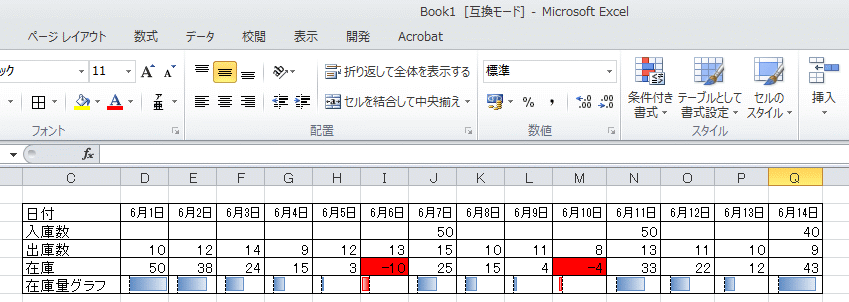
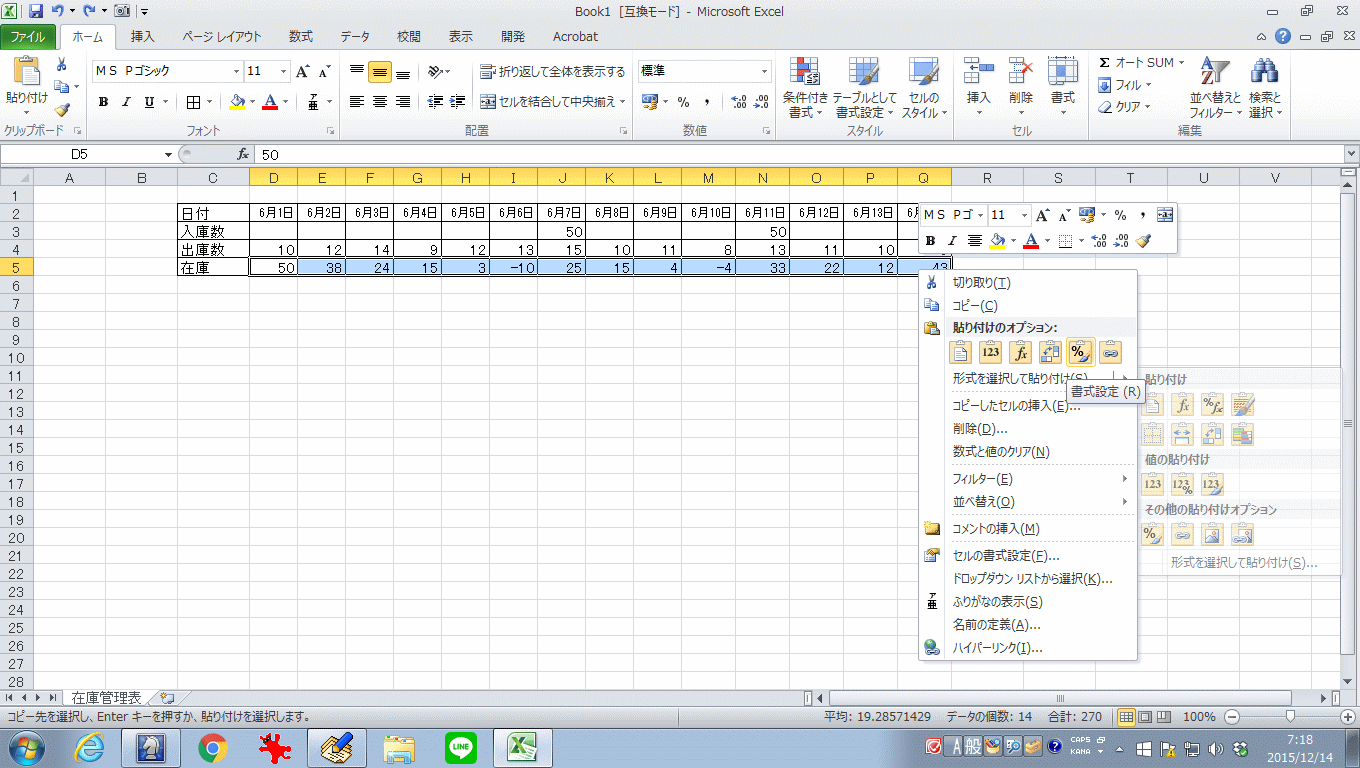
例えば、次のような表があったとします。

在庫がマイナスの日付があるのが分かります。
表をしっかり見ればわかりますが、データが多いと見落としてしまう可能性もあります。
そこで、条件付き書式を使って、在庫がマイナスになっているデータを目立たせます。
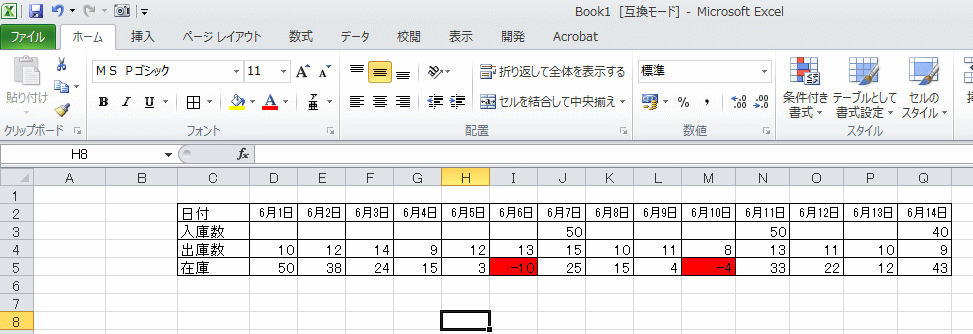
これでデータが多くても一目見ただけで、どこがマイナスになるのかが分かるので見落とす危険も無くなります。
在庫管理についてどんなことでもお答えします
些細なことでも遠慮なくご相談ください!
条件付き書式の設定方法
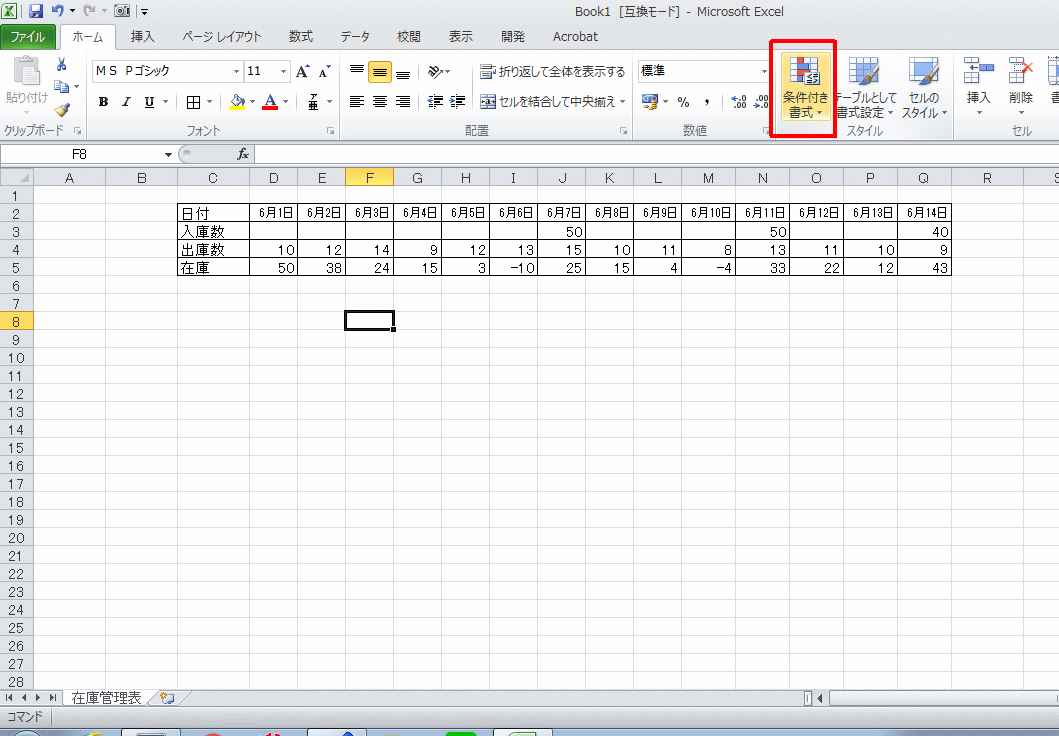
条件付き書式の設定は、赤で囲んだところでできます。
設定する項目がずらっと並んでます。
設定項目は2つです。
- ルールの種類と選択
- ルールの内容を編集してください
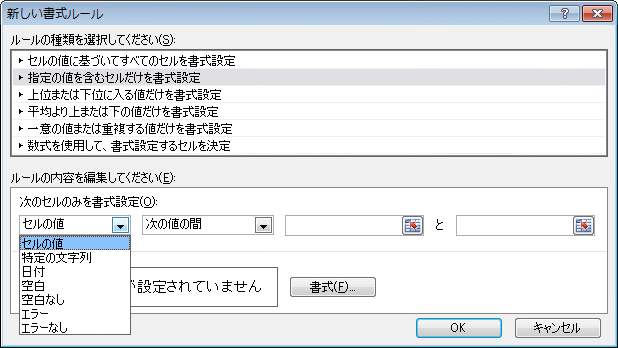
まずは、ルールの種類と選択です。
今回は「指定の値を含むセルだけを書式設定」を
選びます。
そして、ルールの内容は、次のように設定します。
- セルの値を選択
- 次の値より小さいを選択
- 0を入力
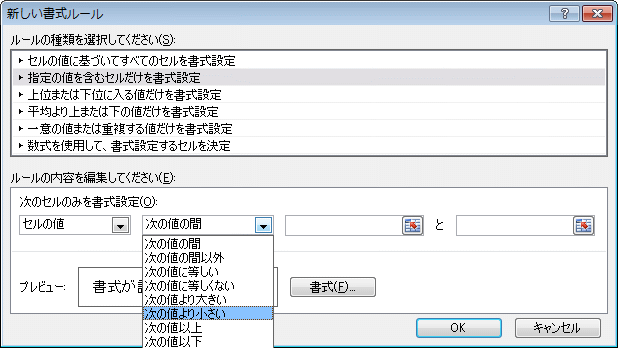
これは、条件付き書式を設定したセルの値が0より小さい場合、書式を適用するというものです。
今回の場合は、0より小さなセルを赤色で塗りつぶします。
入力を終えたら書式をクリックして、条件に当てはまったセルをどのように表示するかを決めます。
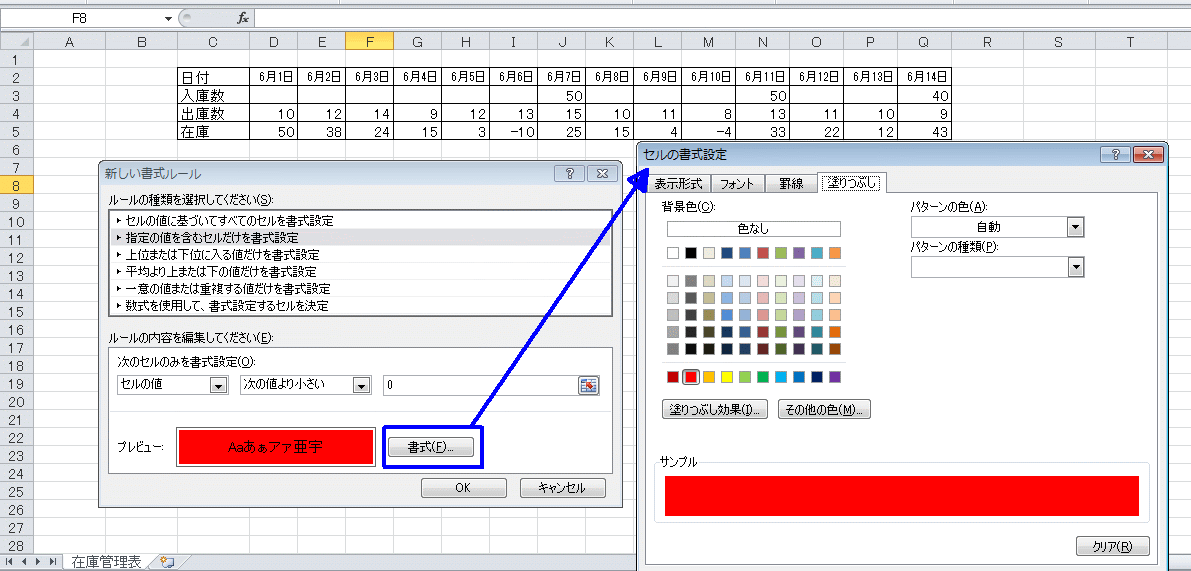
設定を終えました。
OKを押すと、設定した条件付き書式が適用されます。
これで見落としすることも無くなります。
条件付き書式でアラートを挙げて見落としを防ぐ
同じようなやり方で、0ではなく、安全在庫を設定することで、安全在庫の在庫量を下回っていたら、書式を適用するといったような使い方もできるので、発注点発注にも活用できます。
日付と組み合わせれば、○○日経過をしていれば、赤、○○日以下なら青などの設定も可能です。